コンテンツにスキップ

アプリ基本操作

QYURU

QYURU Manual

アプリ基本操作

ログイン、ホーム画面、接続、充電、位置確認、共有設定の画面を確認します。

PDFをダウンロード

アプリを開き、ログイン画面へ進む

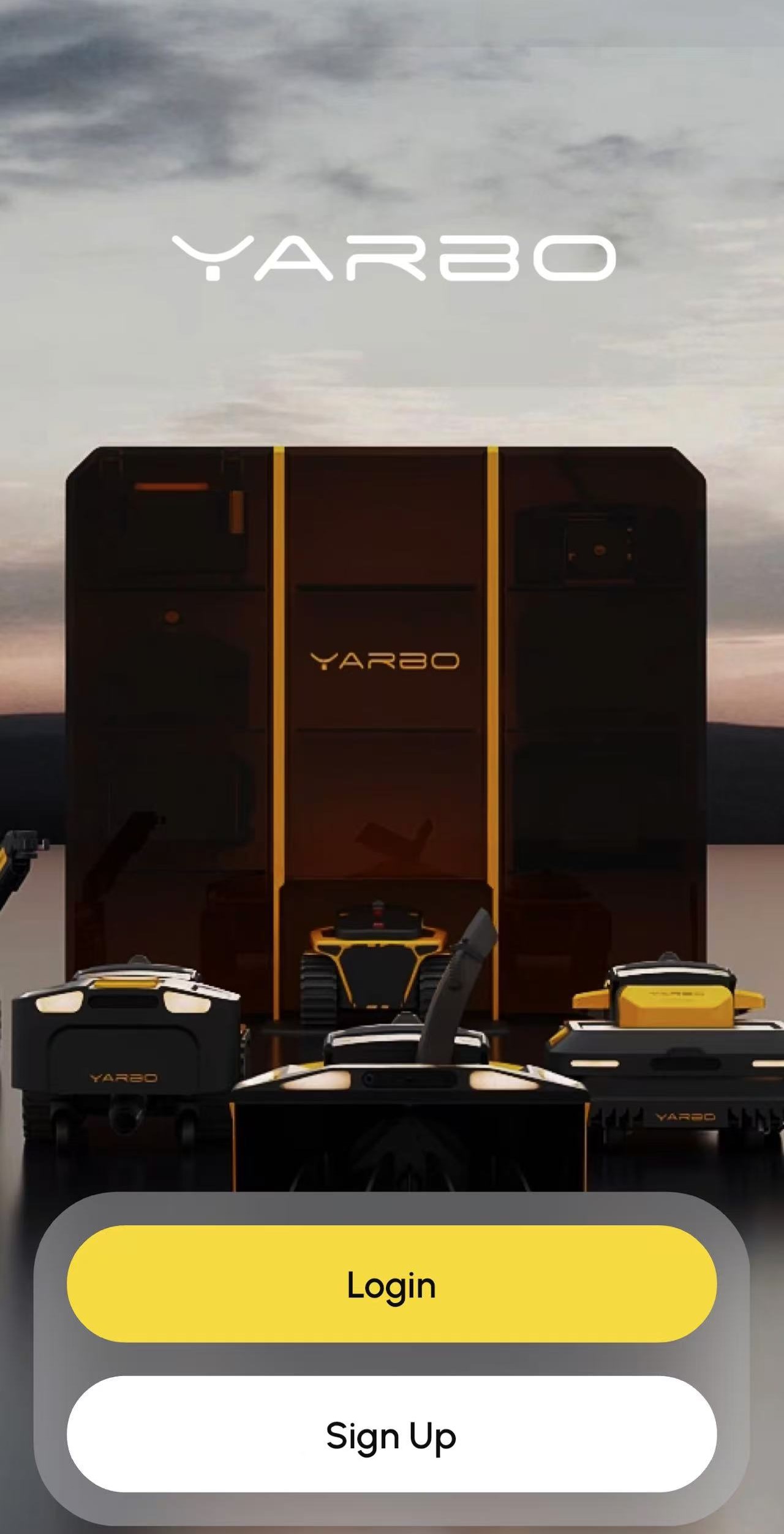
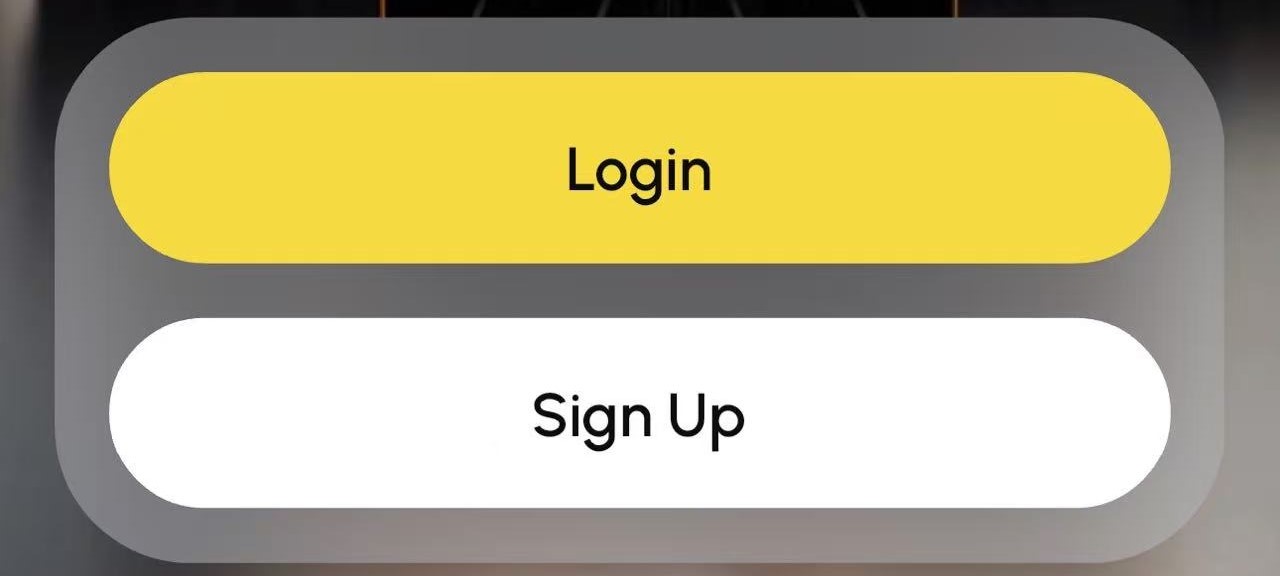
Yarboアプリを起動し、指定されたアカウントでLoginを選びます。Sign Upは新規アカウント作成用の入口です。

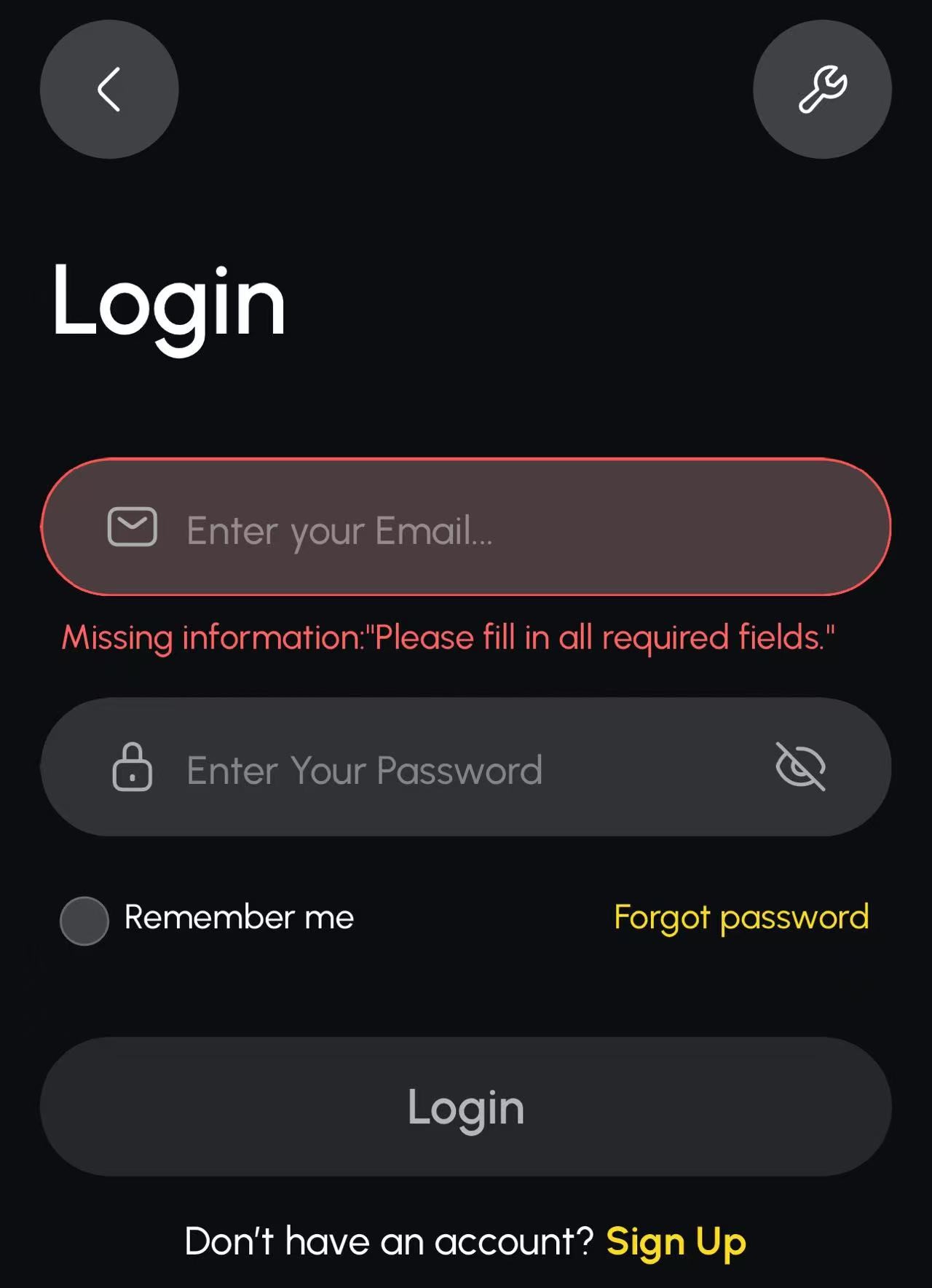
運用端末でログインできない場合は、メールアドレス、パスワード、通信状態、確認コードを確認してからQYURUへ連絡します。

Yarboアプリの起動画面にLoginとSign Upボタンが表示されている
アプリ起動画面Yarbo Wiki: Sign up and Login
YarboアプリでLoginとSign Upのボタンが拡大表示されている
Login / Sign Upの選択Yarbo Wiki: Sign up and Login
YarboアプリのLogin画面でメールアドレスとパスワード入力欄が表示されている
ログイン情報入力画面Yarbo Wiki: Sign up and Login

Sign Upは必要時だけ使う

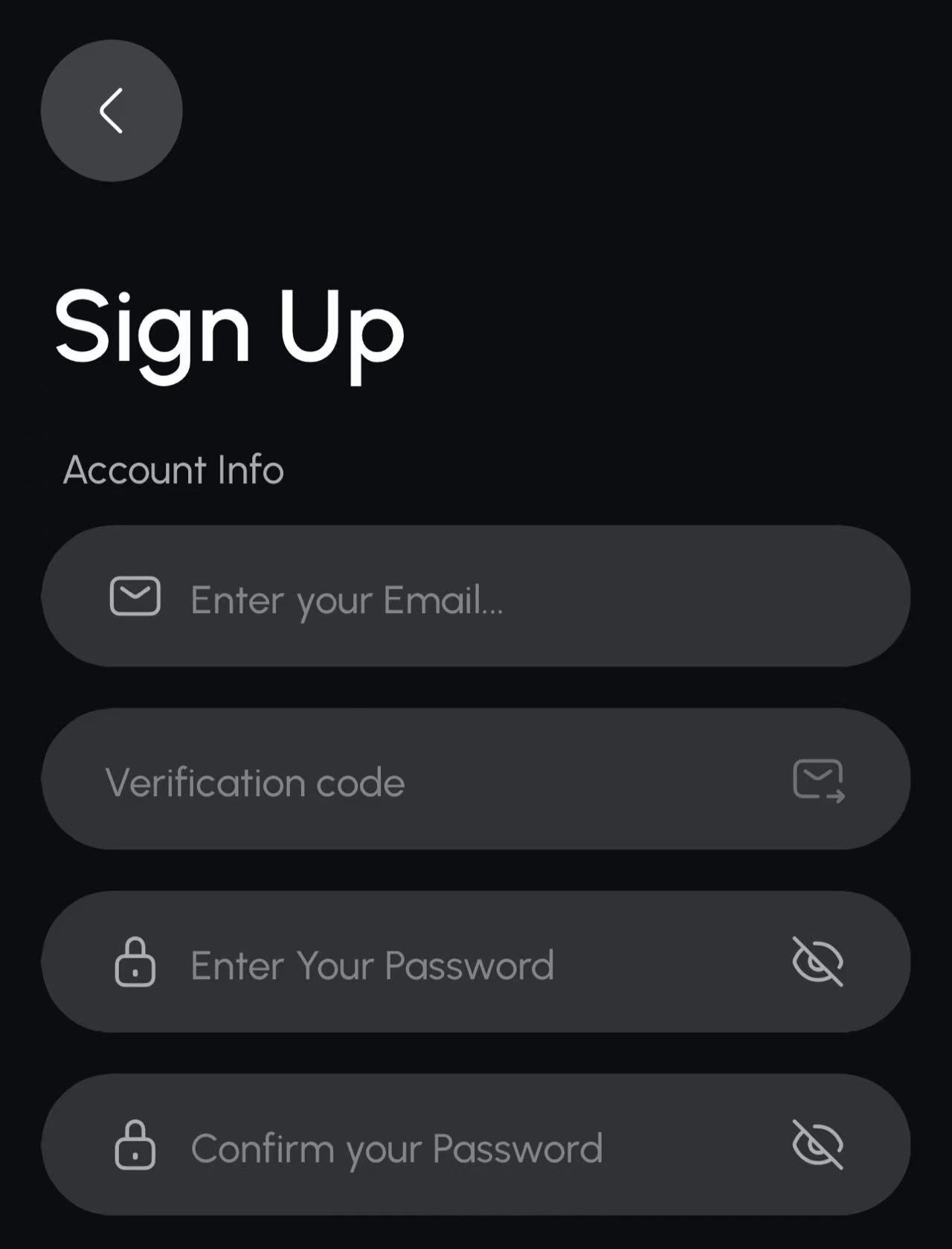
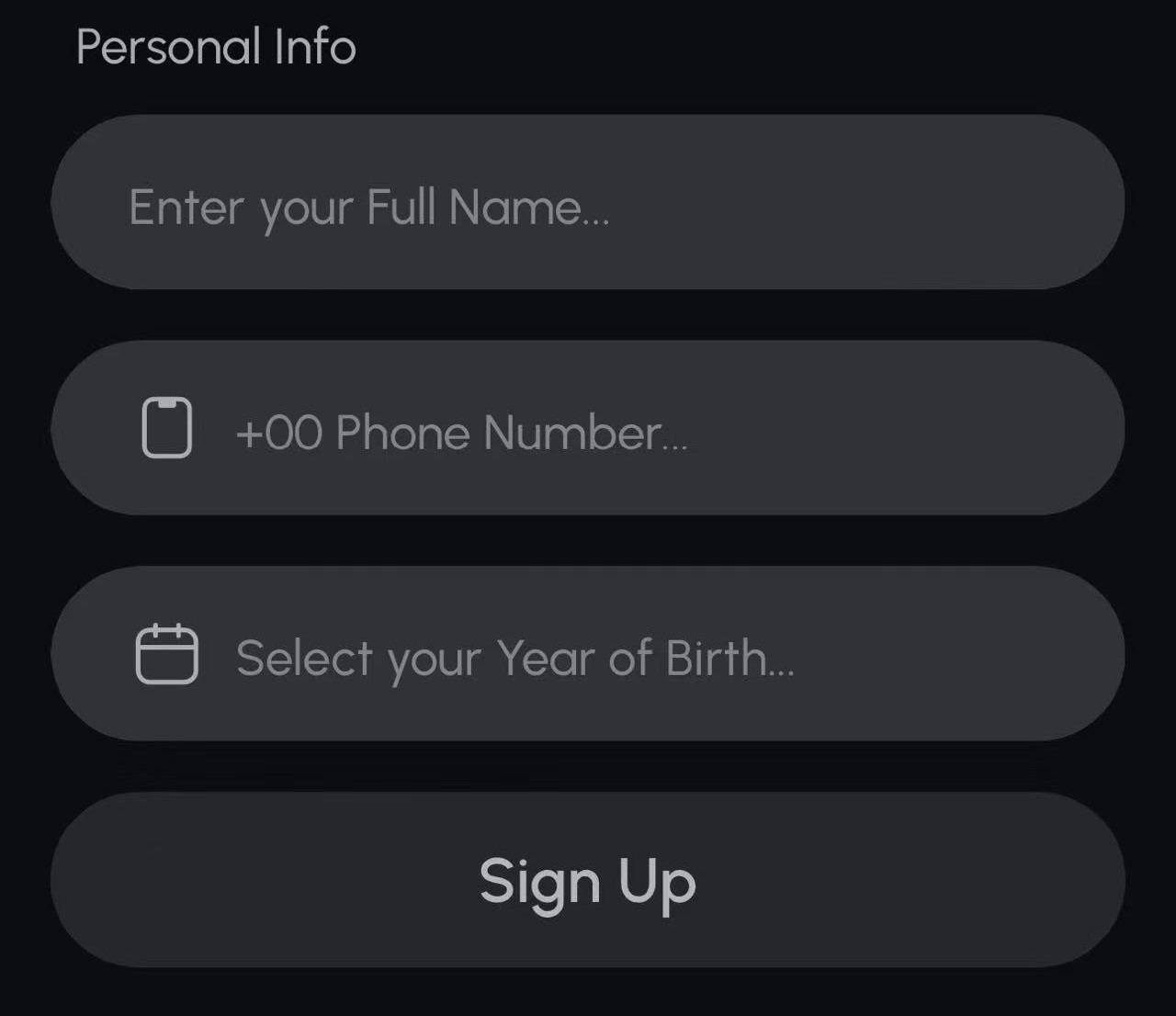
Sign Upではメールアドレス、確認コード、パスワード、氏名、電話番号、生年などを入力します。

通常運用では、機体と紐づいた管理済みアカウントを使います。現場判断で新規アカウントを作って機体へ紐づけないでください。

YarboアプリのSign Up画面でメール、確認コード、パスワード欄が表示されている
Sign Upのアカウント情報入力Yarbo Wiki: Sign up and Login
YarboアプリのPersonal Info画面で氏名、電話番号、生年の入力欄が表示されている
Sign Upの個人情報入力Yarbo Wiki: Sign up and Login

アプリのダウンロードとAdd Your Yarbo

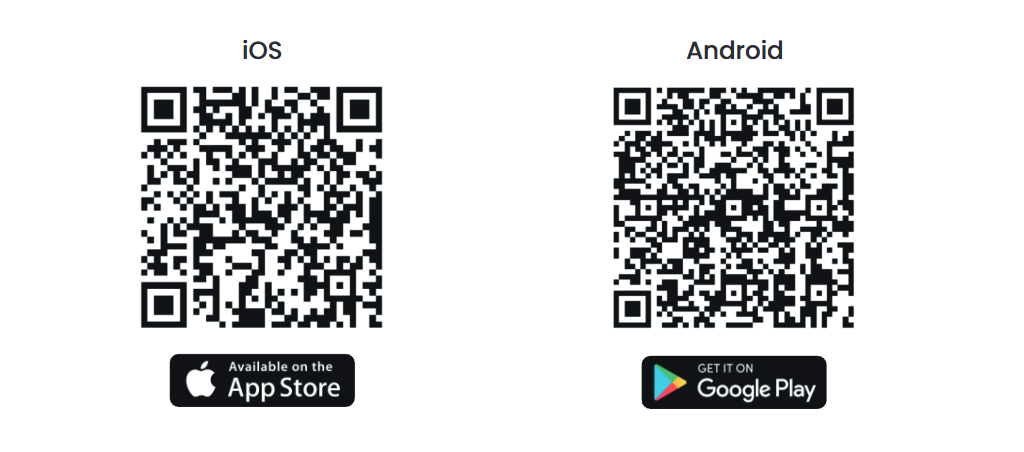
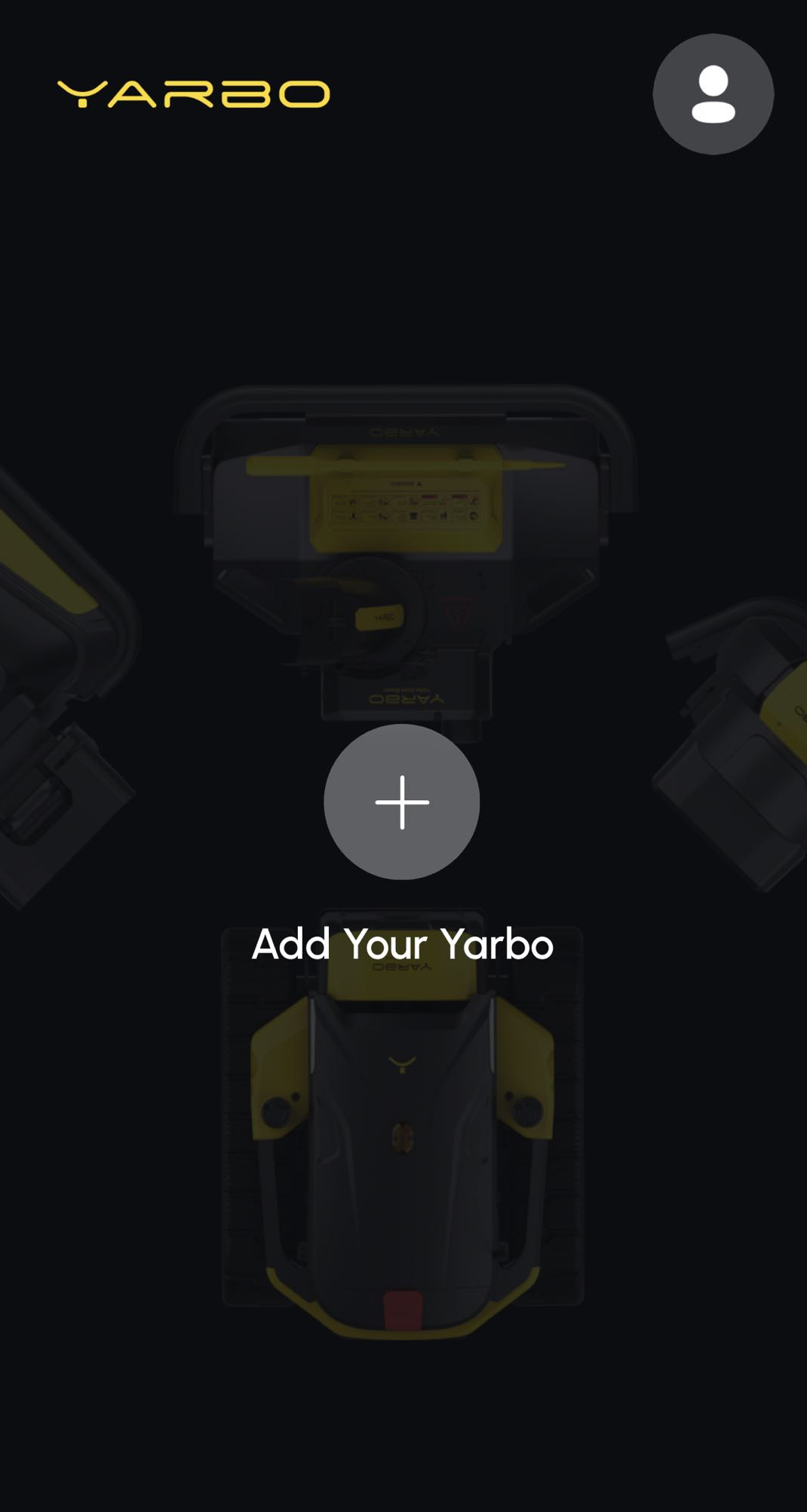
アプリの導入時はiOSまたはAndroidのQRコードからアプリを入手し、ホームのAdd Your Yarboから機体追加へ進みます。

初回接続、データセンター、ドッキングステーション、機体追加は運用に影響するため、QYURUが担当します。

iOSとAndroidのYarboアプリダウンロード用QRコードが並んでいる
iOS / AndroidアプリのQRコードYarbo Wiki: Link Device
YarboアプリのホームにAdd Your Yarboボタンが表示されている
Add Your Yarboの入口Yarbo Wiki: Link Device

モデル、モジュール、データセンターを選ぶ画面

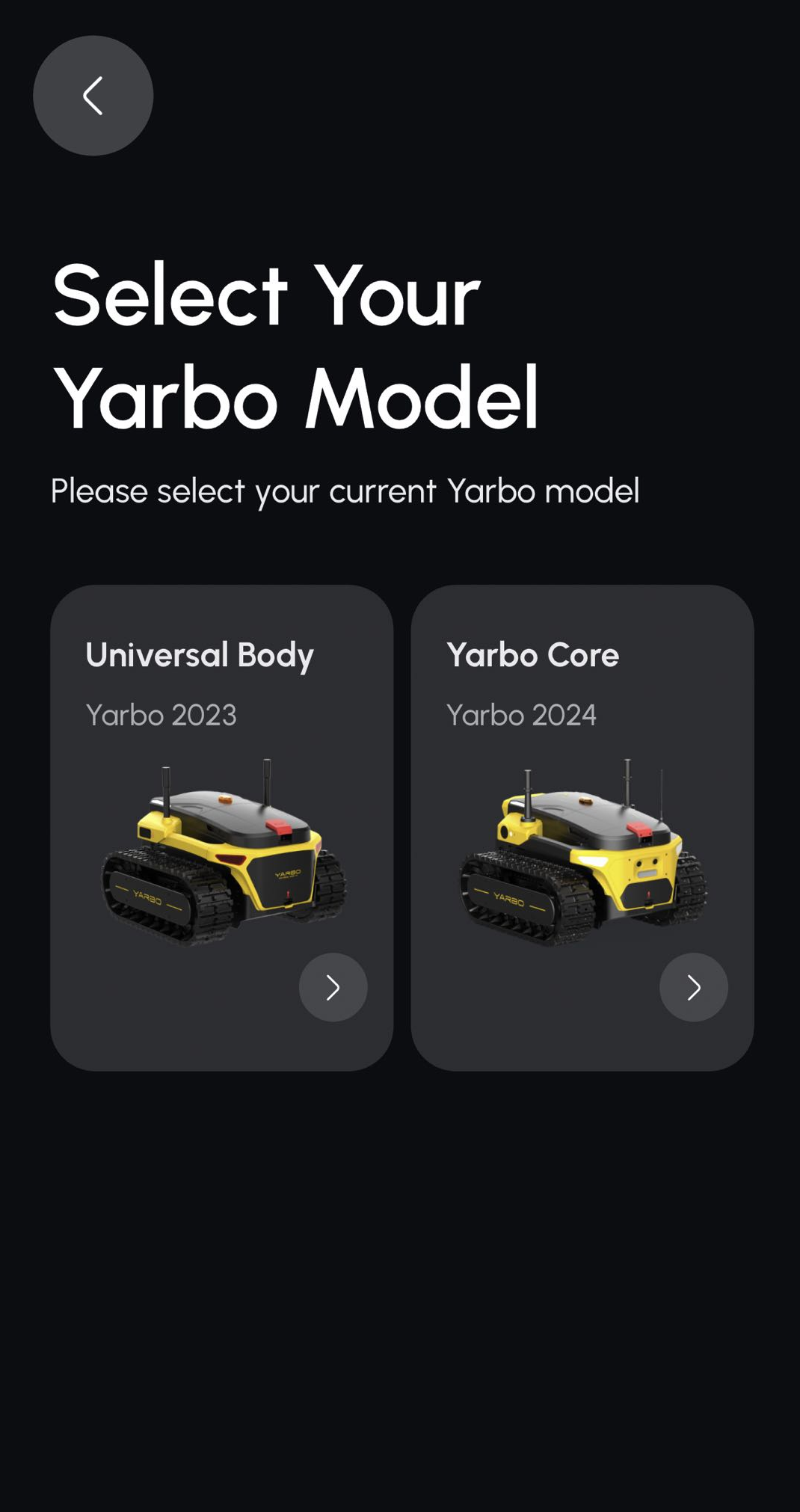
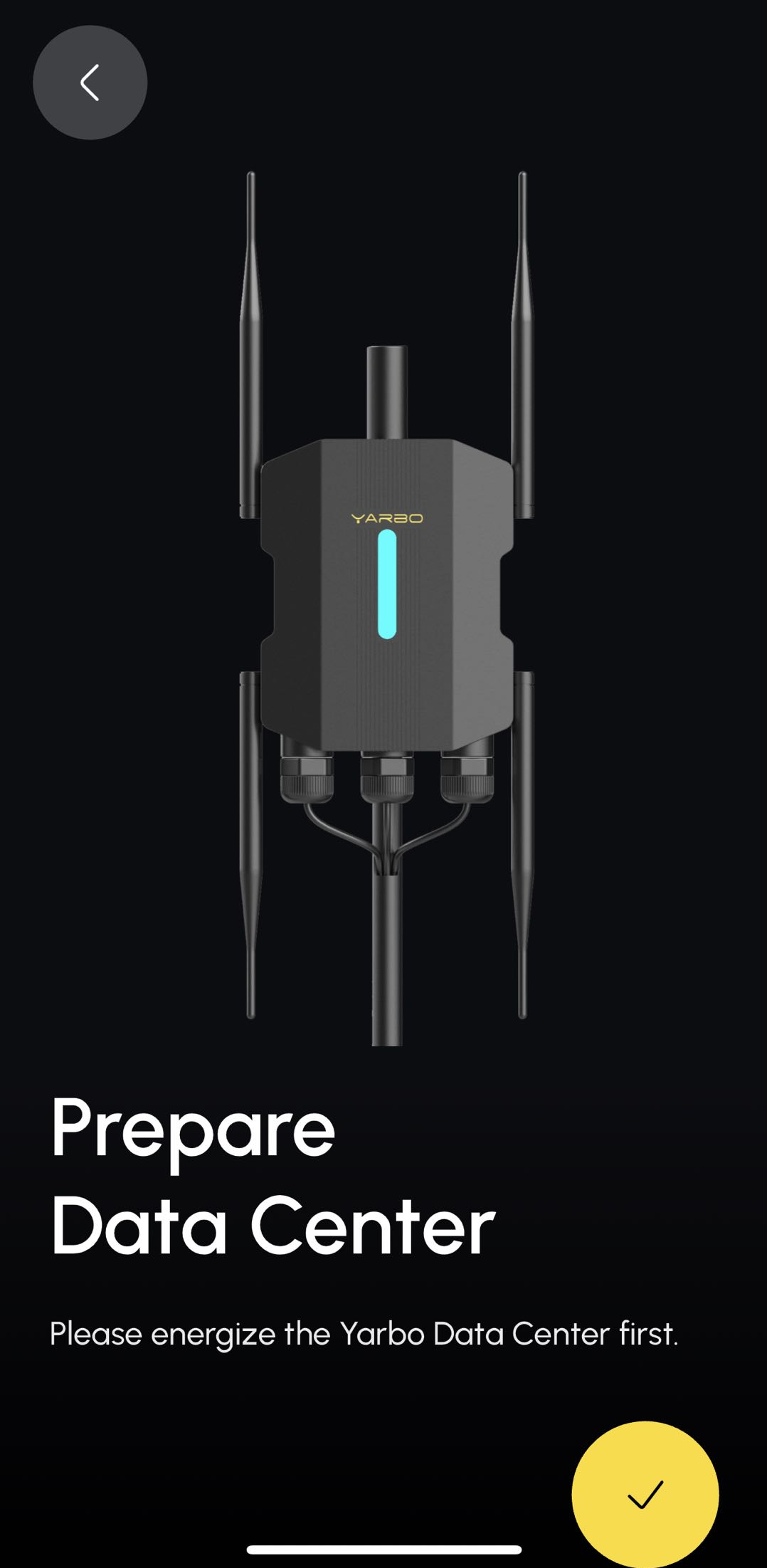
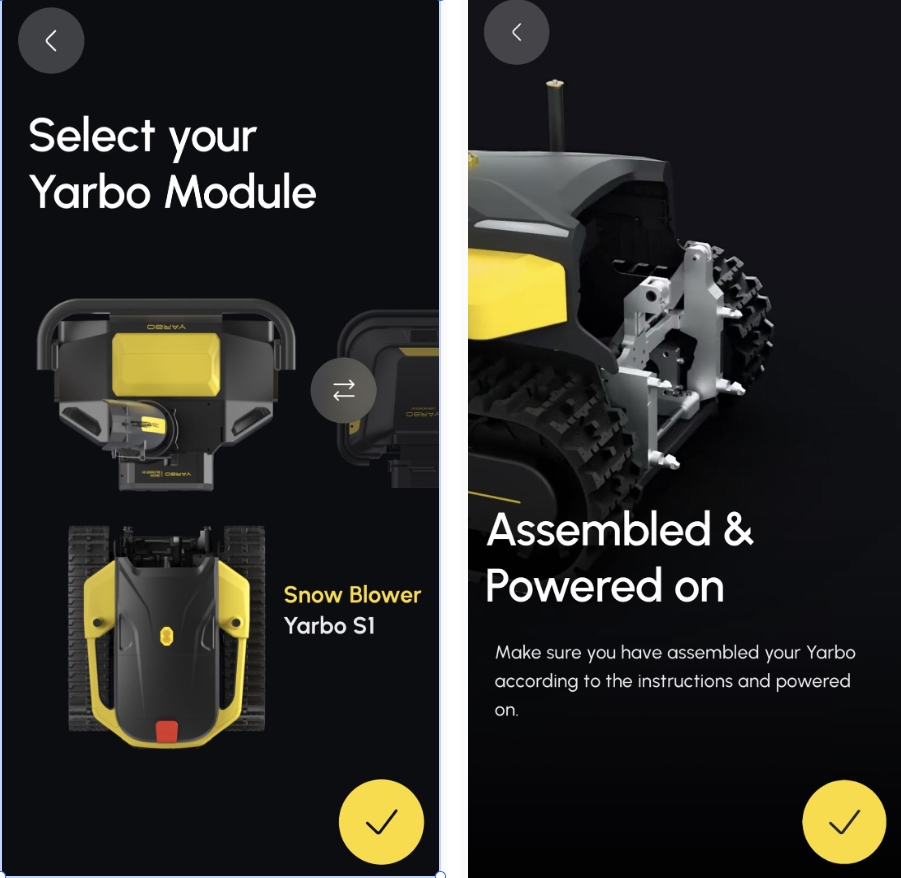
機体追加ではモデル選択、データセンター準備、モジュール選択、組み立て完了確認の画面が続きます。

この画面群は初期設定用です。日常運用者は手順の意味を把握するだけにし、追加や再設定はQYURUへ依頼します。

Yarbo Coreのモデル選択画面が表示されている
Yarboモデル選択Yarbo Wiki: Link Device
Prepare Data Center画面が表示されている
Data Center準備Yarbo Wiki: Link Device
Yarboモジュール選択とAssembled and Powered on画面が並んでいる
モジュール選択と組み立て完了確認Yarbo Wiki: Link Device

デバイス検出とUnlinkは管理操作

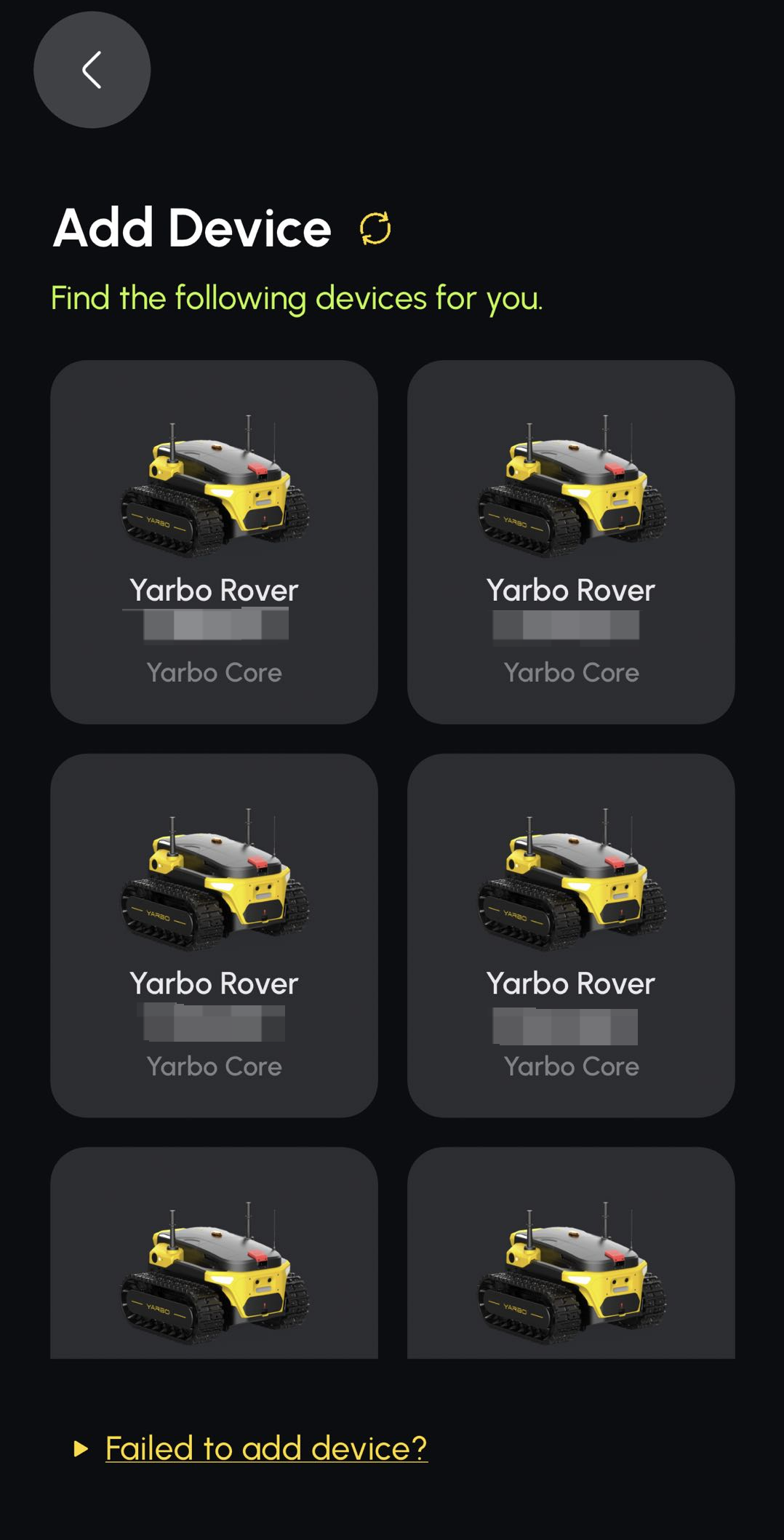
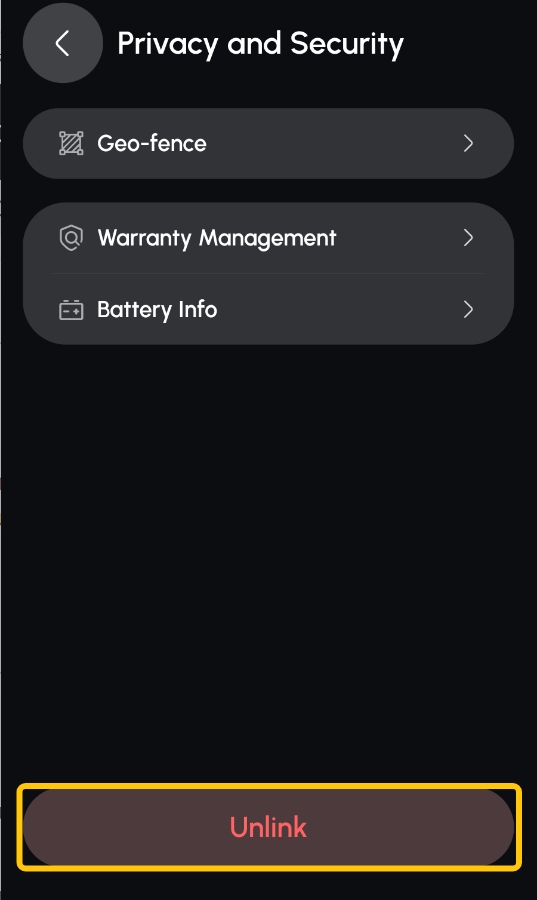
Add Deviceでは近くのYarbo候補が表示されます。Privacy and Security内にはUnlinkボタンもあります。

誤った機体への接続やUnlinkは運用停止につながるため、現場判断では行いません。

Add Device画面に複数のYarbo Rover候補が表示されている
Add Deviceの検出画面Yarbo Wiki: Link Device
Privacy and Security画面下部にUnlinkボタンが表示されている
UnlinkボタンYarbo Wiki: Link Device

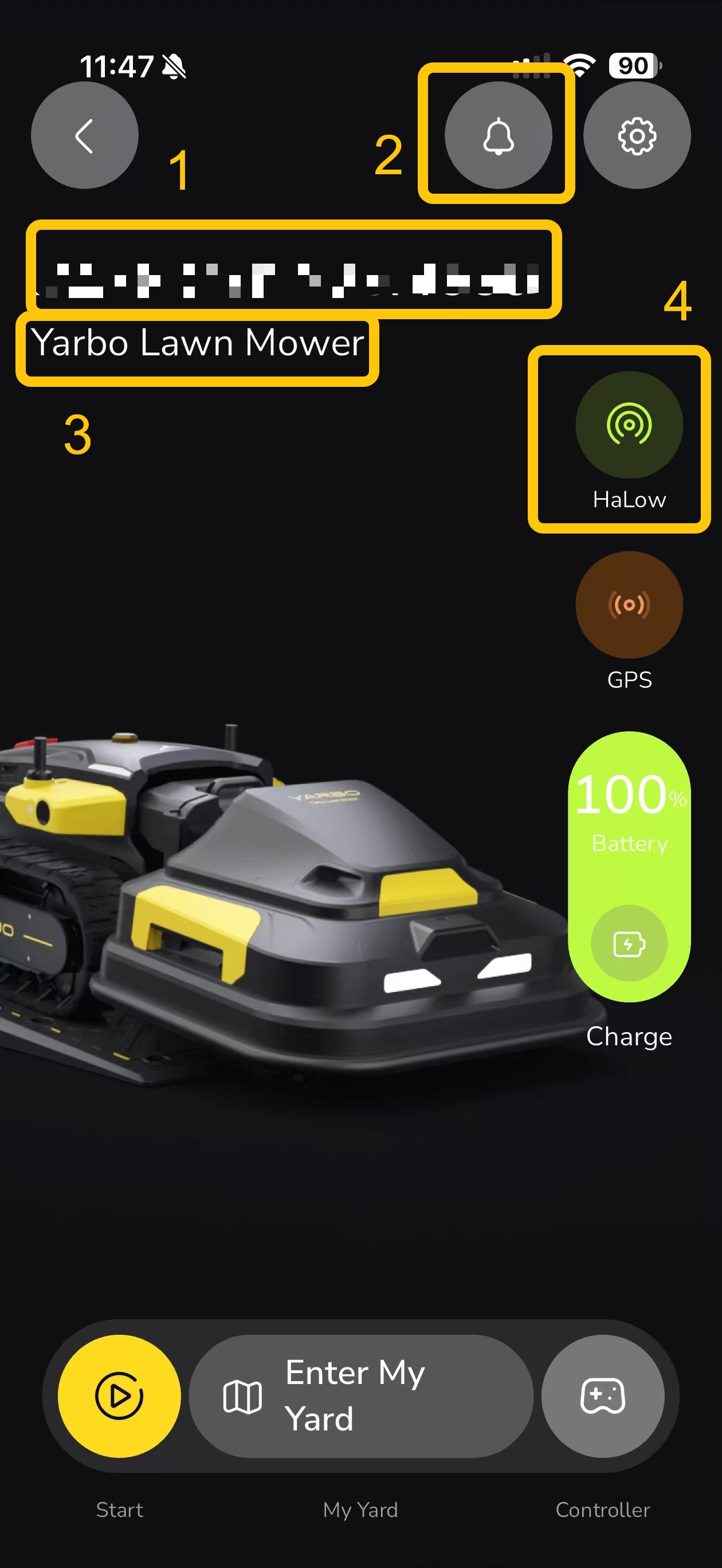
ホーム画面の1から4を読む

1は機体名とシリアル番号、2は通知、3は接続中モジュール、4はネットワーク状態です。

機体名やモジュールが想定と違う場合は、そのまま作業開始せず画面を記録します。

Yarboアプリのホーム画面で1から4のアイコンが強調されている
機体名、通知、モジュール、ネットワークYarbo Wiki: App Homepage Introduction

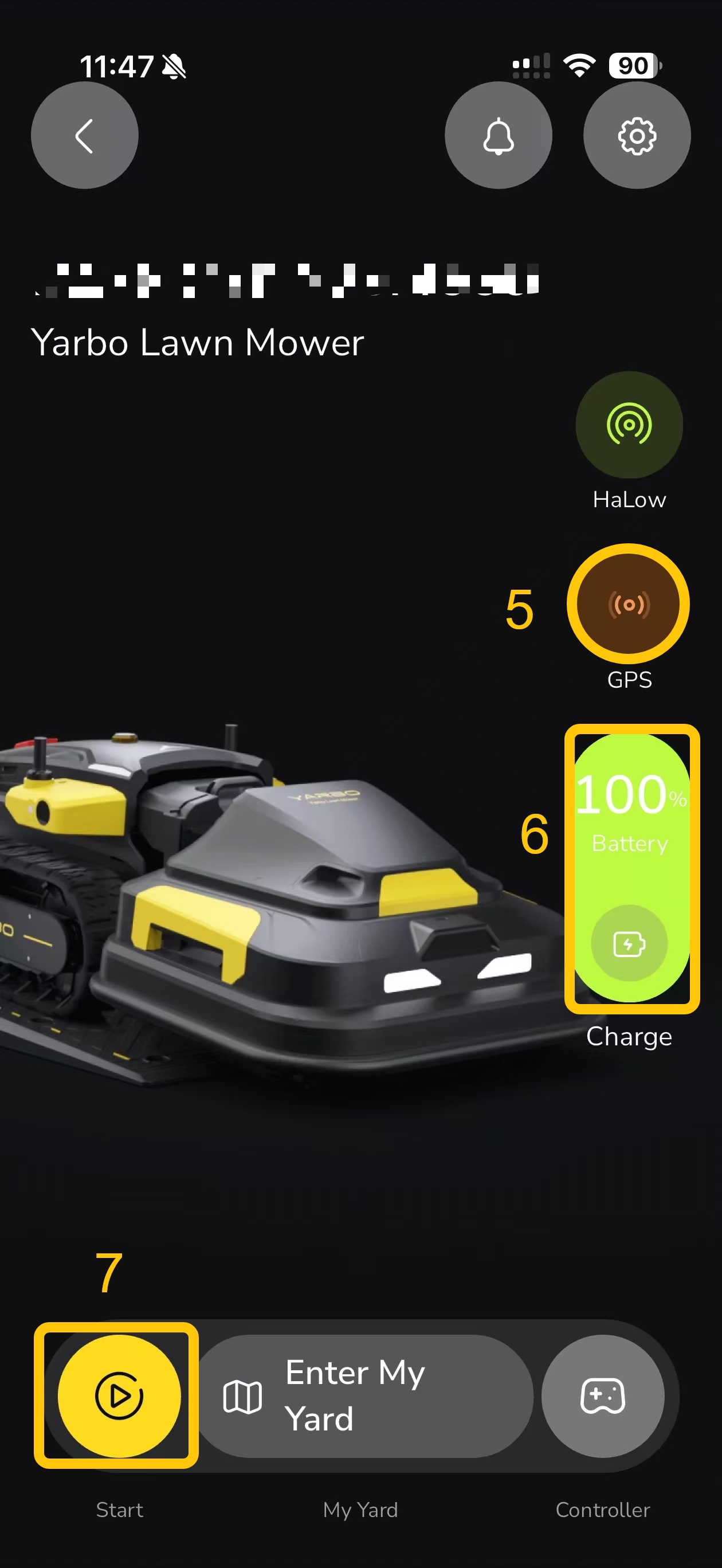
GPS、バッテリー、Startを確認する

5はGPS状態、6はバッテリー状態、7は作業計画のStartボタンです。GPSが弱い状態では作業計画やマッピングを開始できません。

バッテリー表示は充電状態の確認にも使います。Startは周囲安全と作業計画を確認した後に操作します。

Yarboアプリのホーム画面でGPS、バッテリー、Startボタンが番号付きで示されている
GPS、バッテリー、StartボタンYarbo Wiki: App Homepage Introduction
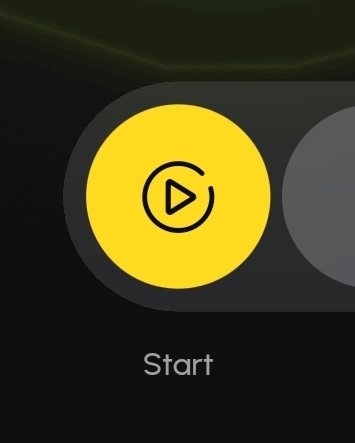
Yarboアプリの黄色いStartボタンが拡大表示されている
Startボタンの拡大Yarbo Wiki: Read Me First FAQ

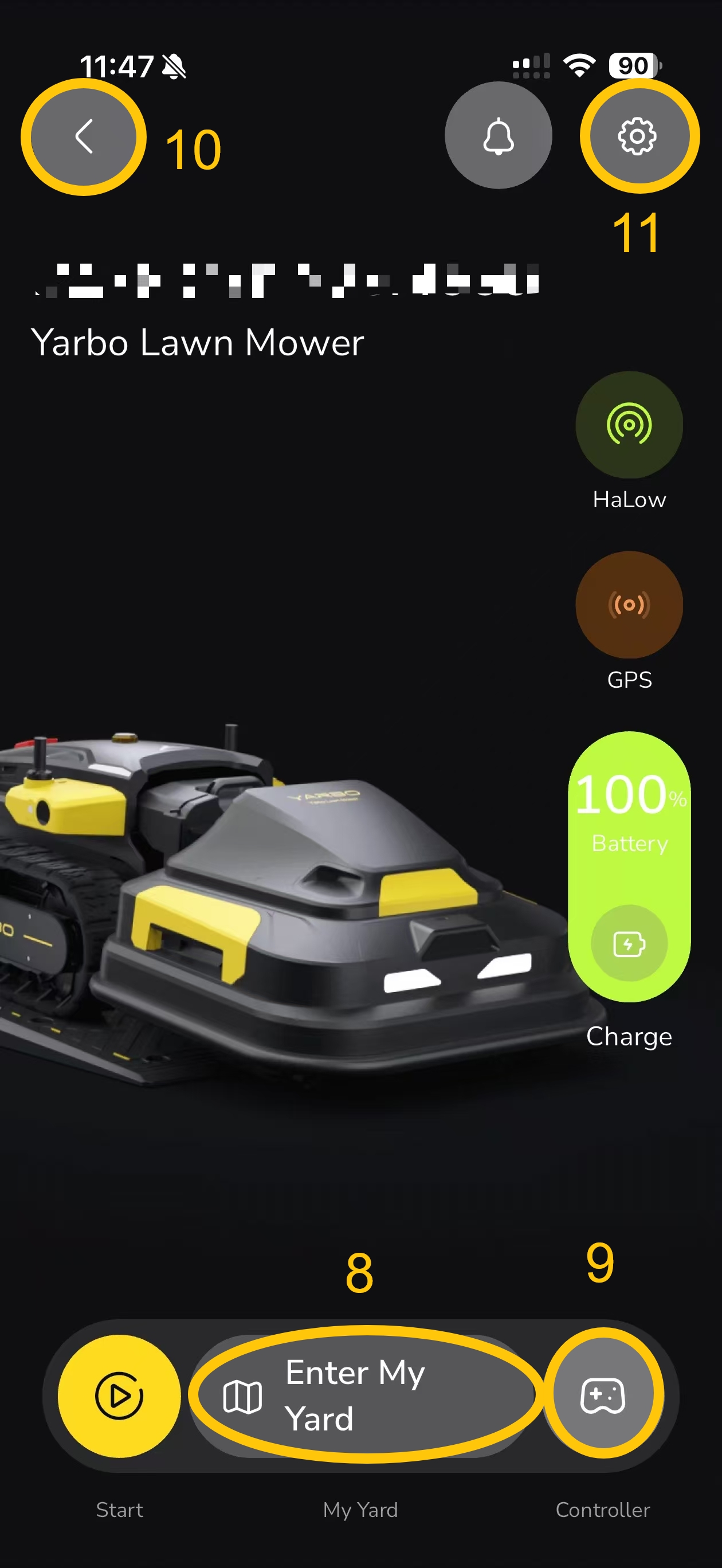
Enter My Yard、App Controller、Settings

8は地図や作業計画へ入るEnter My Yard、9はアプリコントローラー、10は戻るボタン、11は設定入口です。

日常運用ではEnter My Yardから登録済み内容を確認します。ControllerやSettingsの詳細操作は、必要時にQYURUの指示を受けて行います。

Yarboアプリのホーム画面でEnter My Yard、Controller、Back、Settingsが番号付きで示されている
Enter My Yard、Controller、SettingsYarbo Wiki: App Homepage Introduction
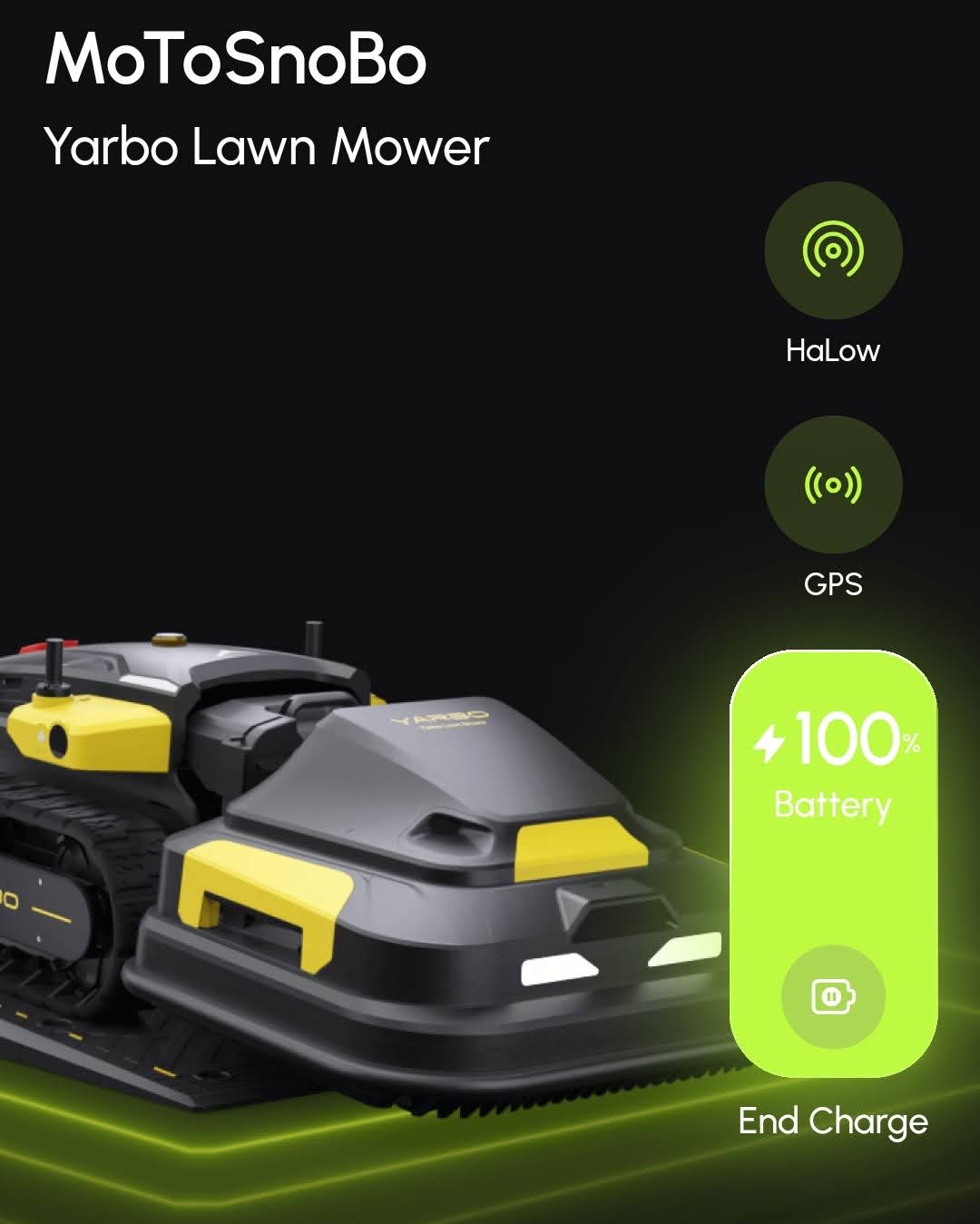
YarboアプリのメインページにHaLow、GPS、Batteryが表示されている
ユーザーFAQのホーム画面例Yarbo Wiki: Read Me First FAQ

アプリコントローラーは表示を理解して限定使用する

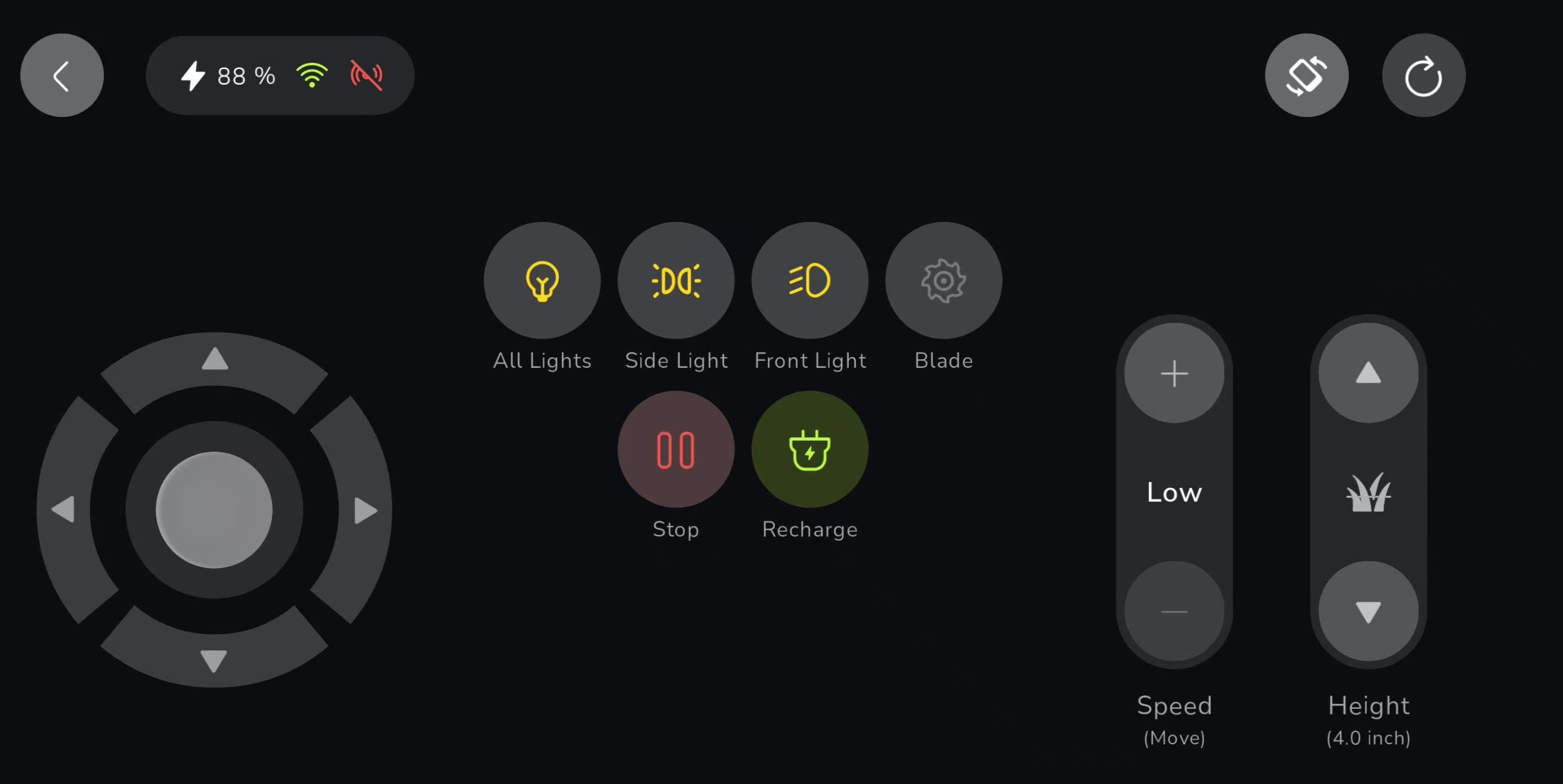
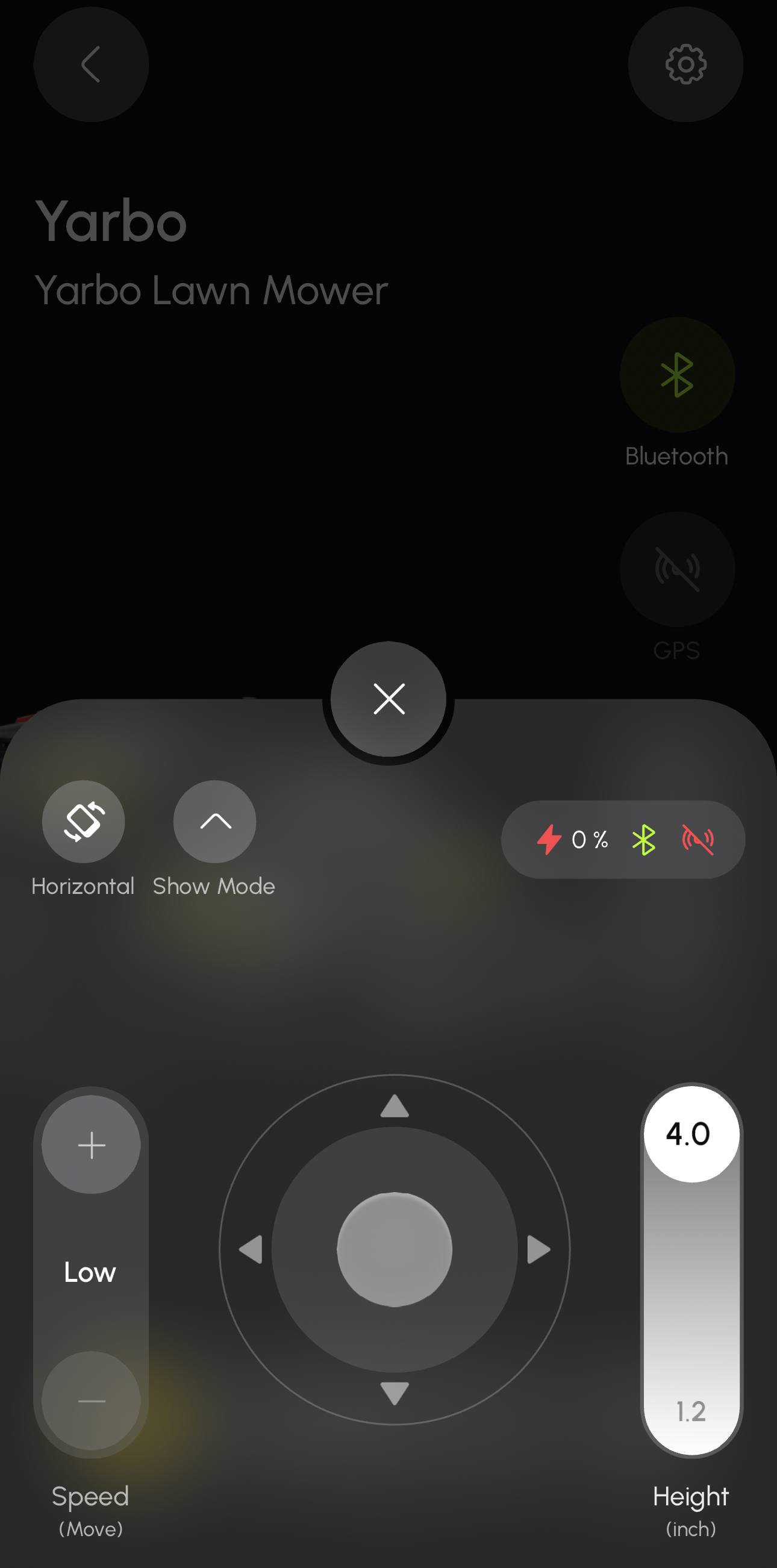
アプリコントローラーには走行、停止、Recharge、ライト、速度、モジュール関連のボタンがまとまっています。
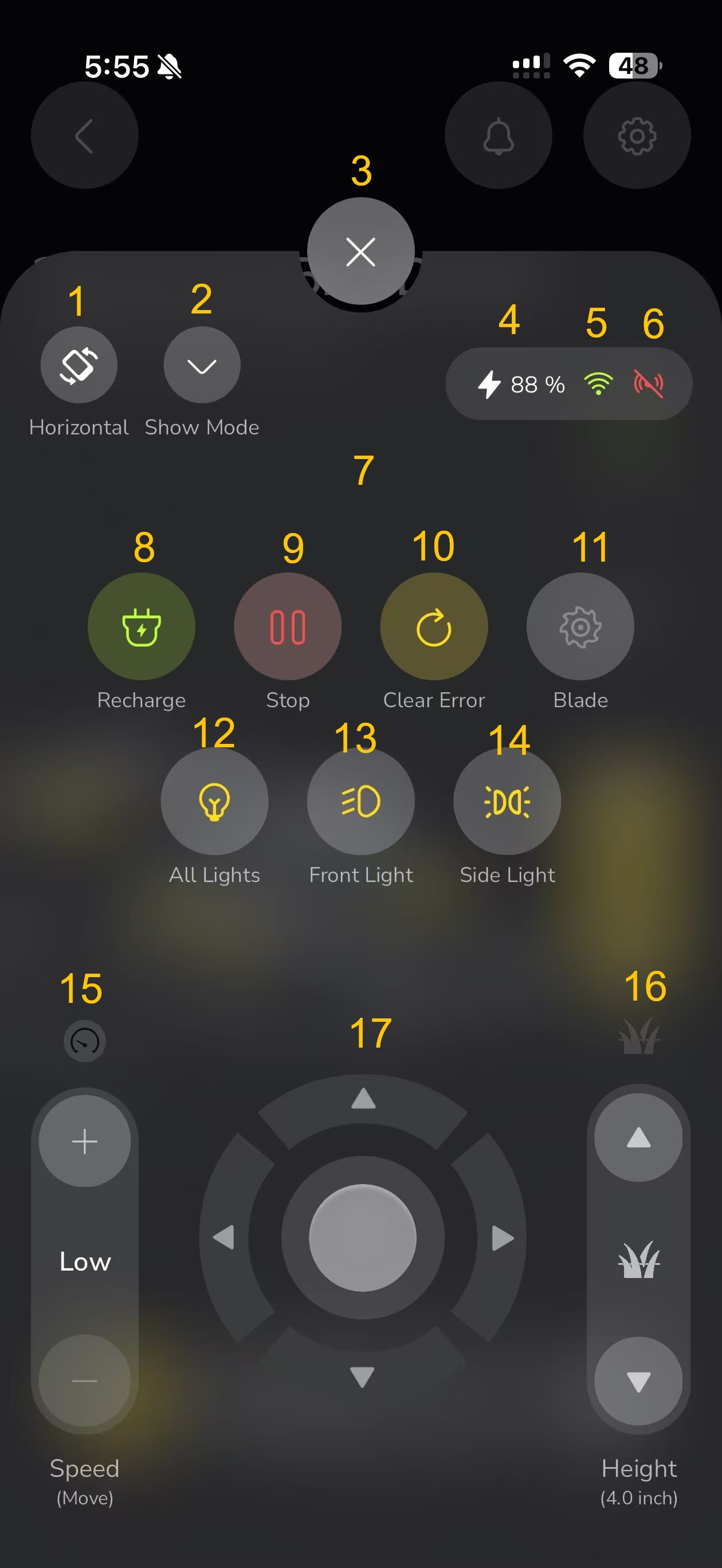
手動移動が必要な場合も、周囲安全、移動距離、目的を限定し、QYURUの指示範囲で使います。

  1. アプリコントローラー画面を横向き表示に切り替え、横画面で持って操作できます。
  2. コントローラー表示を小さくし、ジョイスティックだけを表示できます。
  3. アプリコントローラーを閉じます。
  4. Yarboのバッテリー残量を表示します。
  5. 通信品質と通信経路を表示します。Wi-Fi経由、Bluetooth経由、4G経由、Wi-Fi HaLow経由の4パターンがあります。
  6. GPSの強度を表示します。緑色はGPS強度が強い状態、黄色・オレンジは中程度または少し弱い状態、赤色は切断を意味します。
  7. 特に使用しません。
  8. マップ上または経路上にいるときに押すと、自動で充電ステーションへ戻り、充電を開始します。
  9. 作業を停止します。
  10. エラー対応後に押すと、エラーを解除します。例えば草が詰まった場合は、草を取り除いた後にこのボタンを押します。
  11. 芝刈りの刃を回すボタンです。白く光っているときは刃が回っている状態、暗い色またはグレーのときは刃が止まっている状態です。
  12. 前後左右すべてのライトを点灯します。
  13. フロントライトを点灯します。
  14. 後ろと左右のライトを点灯します。
  15. 走行スピードを調節します。プラスを押して「高い」と表示されると速く走り、マイナスを押して「低い」と表示されると低速で走ります。
  16. 刈り高を調節します。最大102mm、最低20mmです。
  17. ジョイスティックです。前後左右に倒すとその方向へ進みます。周囲の矢印ボタンでは、前の矢印で直進、後ろの矢印でまっすぐバック、左右の矢印でその場で90度回転します。
Yarboアプリのコントローラー画面に複数の操作ボタンが番号付きで示されている
アプリコントローラー全体Yarbo Wiki: LM App Controller
横向きのアプリコントローラー画面に走行パッドと操作ボタンが表示されている
横画面のアプリコントローラーYarbo Wiki: LM App Controller
アプリコントローラー画面で高さまたは速度の縦スライダーが表示されている
高さ・速度系の操作表示Yarbo Wiki: LM App Controller

Rechargeで充電に戻す

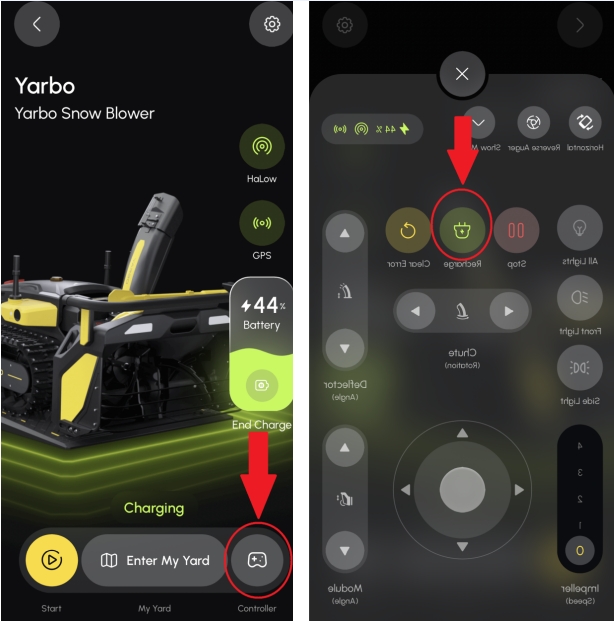
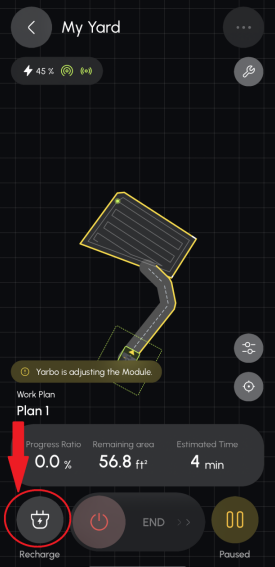
ホーム画面や作業中のコントローラー画面からRechargeを選ぶと、Yarboを充電へ戻す操作に進みます。

Recharge前には実機位置、周囲の安全、地図上の位置を確認します。帰還や充電が進まない場合は画面と実機写真を残します。

Recharge操作の動画説明YouTube: Recharge操作説明
Yarboアプリのホーム画面で充電ボタンが赤矢印で示されている
ホーム画面の充電関連ボタンYarbo Wiki: Recharge Yarbo
Yarboアプリの作業画面でRechargeボタンが赤丸で示されている
作業中画面のRechargeボタンYarbo Wiki: Recharge Yarbo
Yarboアプリの大きなバッテリーボタンが拡大表示されている
Big Battery ButtonYarbo Wiki: Read Me First FAQ

Find My Yarboを開く

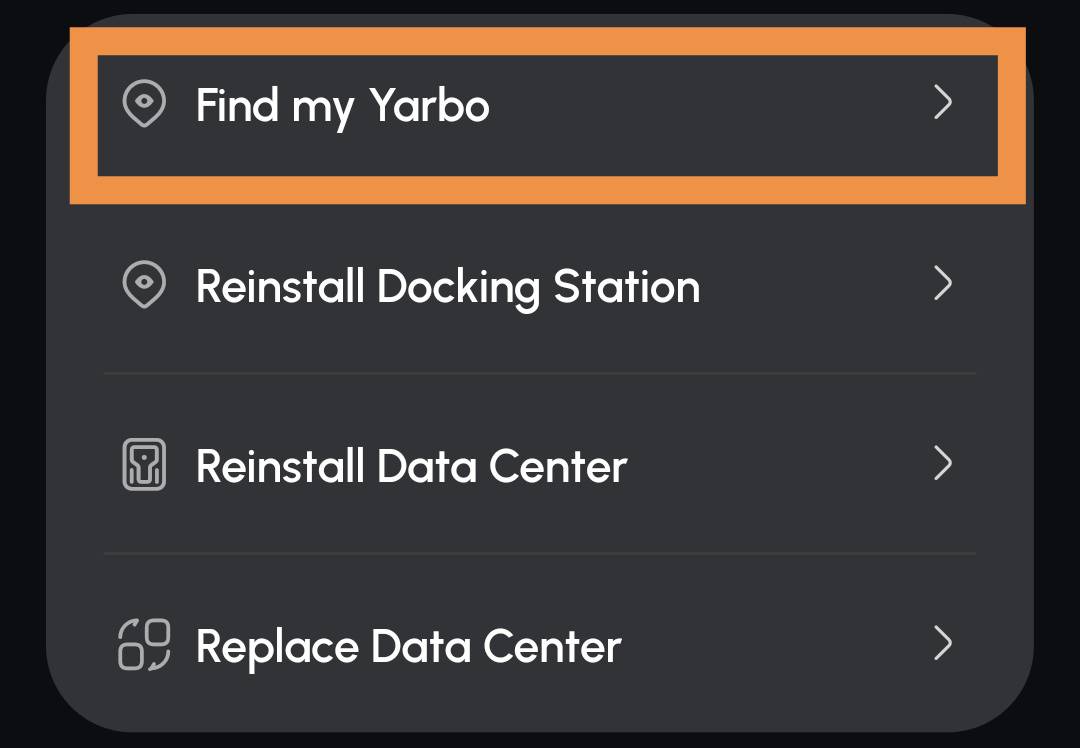
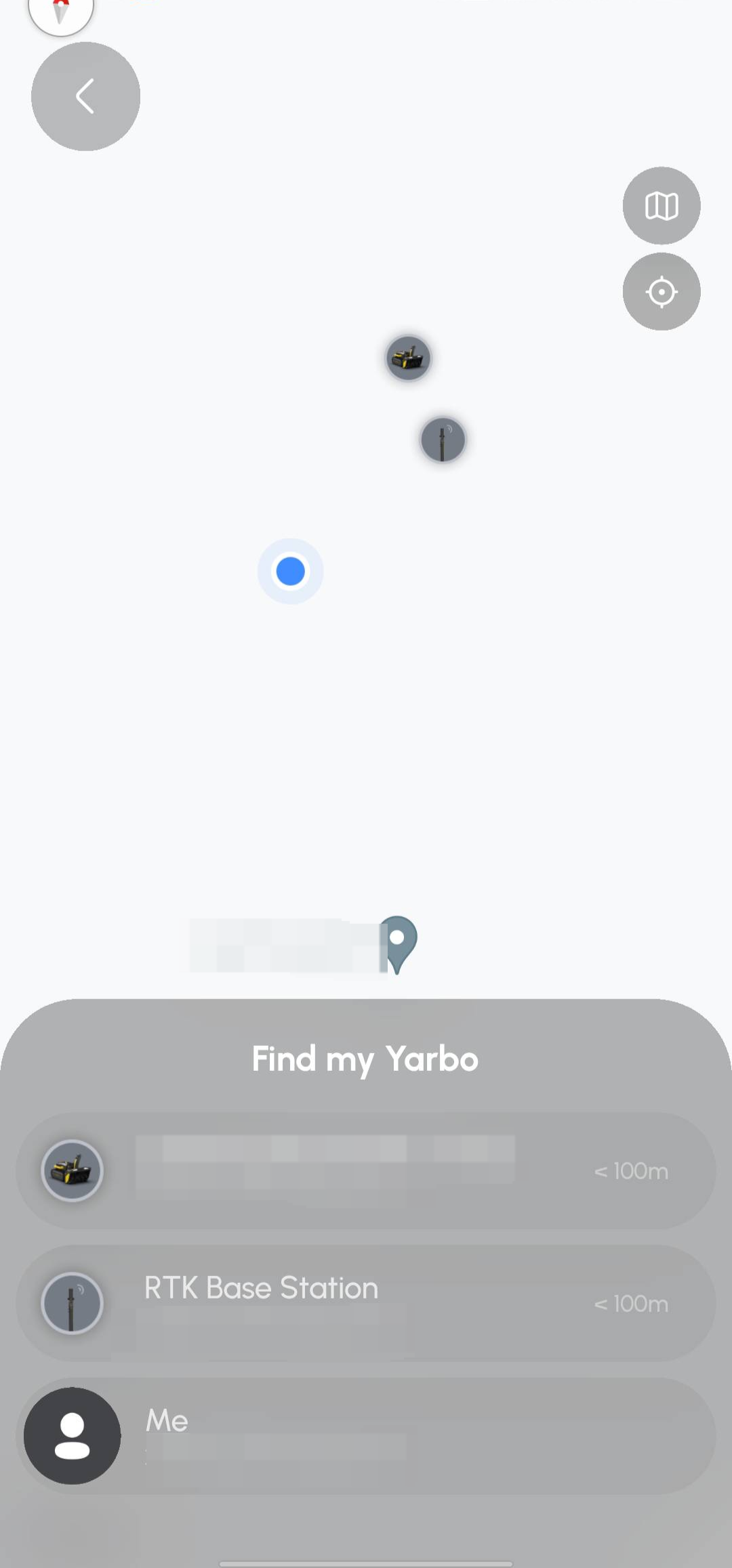
設定メニューのFind my Yarboから、機体、RTK Base Station、自分の位置を地図上で確認できます。

位置確認は安全確認と記録のために使います。敷地外移動や盗難疑いがある場合は、単独で追跡せず連絡フローに従います。

設定メニューでFind my Yarboが強調表示されている
Find my Yarboの入口Yarbo Wiki: Find My Yarbo
Find My Yarbo画面で地図と位置リストが表示されている
Find My Yarboの地図表示Yarbo Wiki: Find My Yarbo
Find My Yarboの地図表示で地図切替と現在地ボタンが示されている
地図ボタンと現在地ボタンYarbo Wiki: Find My Yarbo

地図表示、現在地、機体詳細を切り替える

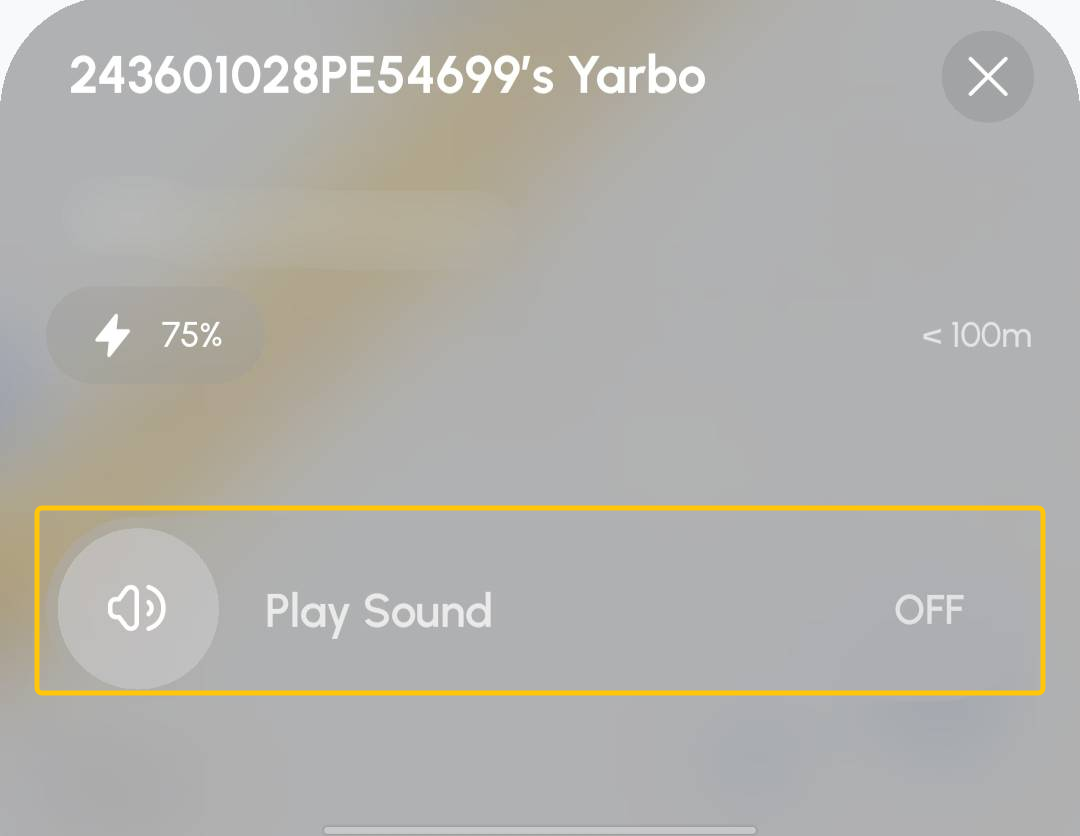
地図ボタンで地図表示を切り替え、現在地ボタンで自分の位置へ戻れます。機体名を選ぶと距離、バッテリー、音を鳴らす操作などの詳細が開きます。

音を鳴らす操作は周囲状況を確認してから行い、位置が不自然な場合は画面を記録します。
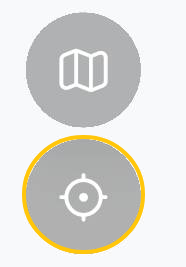
地図ボタンと現在地ボタンが上下に表示されている
地図表示と現在地ボタンYarbo Wiki: Find My Yarbo
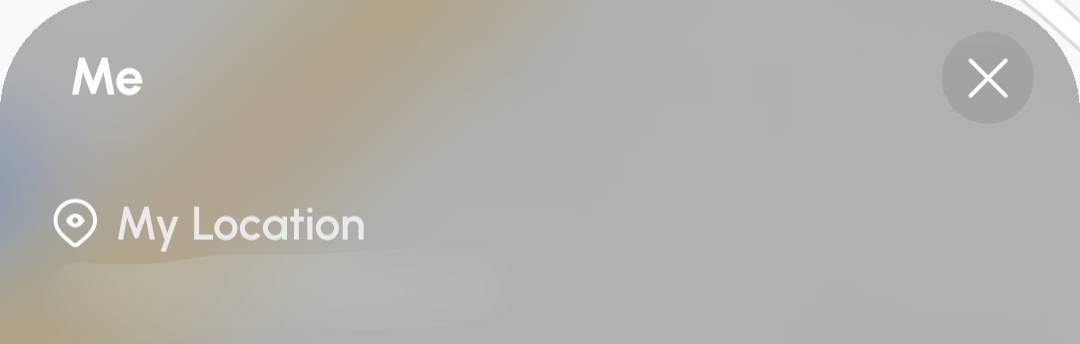
Me画面にMy Locationが表示されている
自分の位置表示Yarbo Wiki: Find My Yarbo
Find My Yarbo画面でYarbo本体の行が強調表示されている
機体リストYarbo Wiki: Find My Yarbo
Yarbo本体詳細でPlay Sound操作が表示されている
Play SoundYarbo Wiki: Find My Yarbo

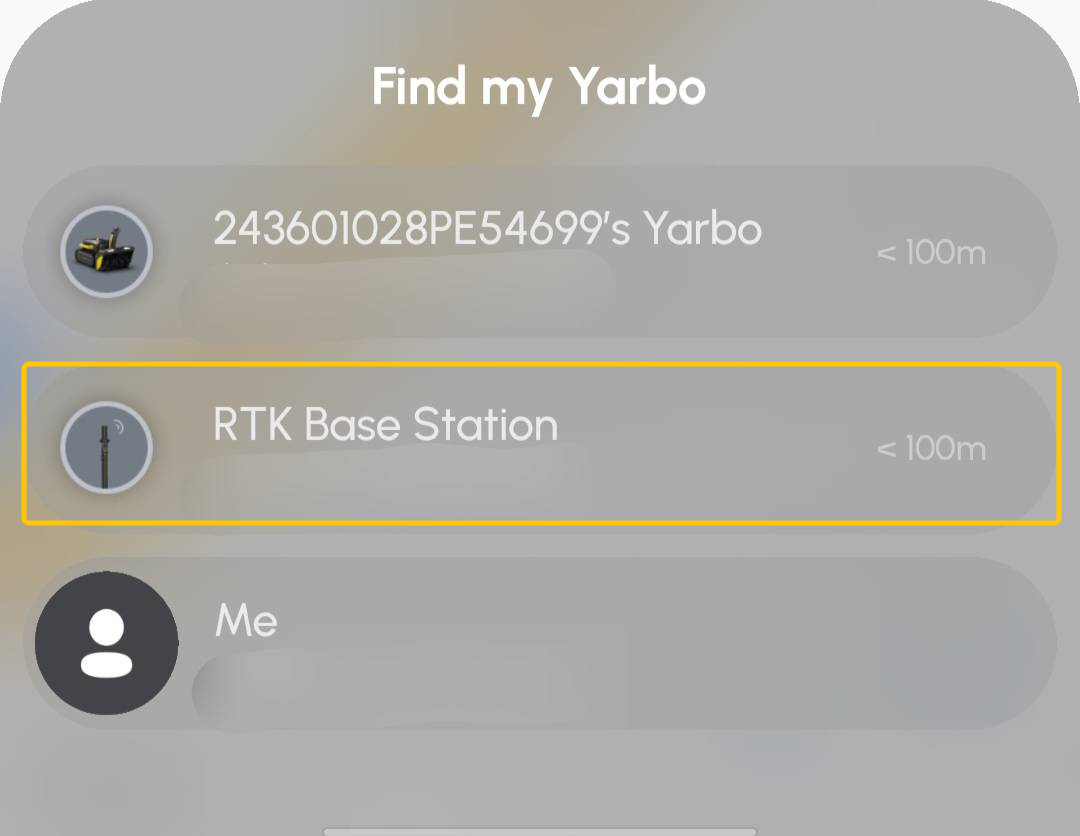
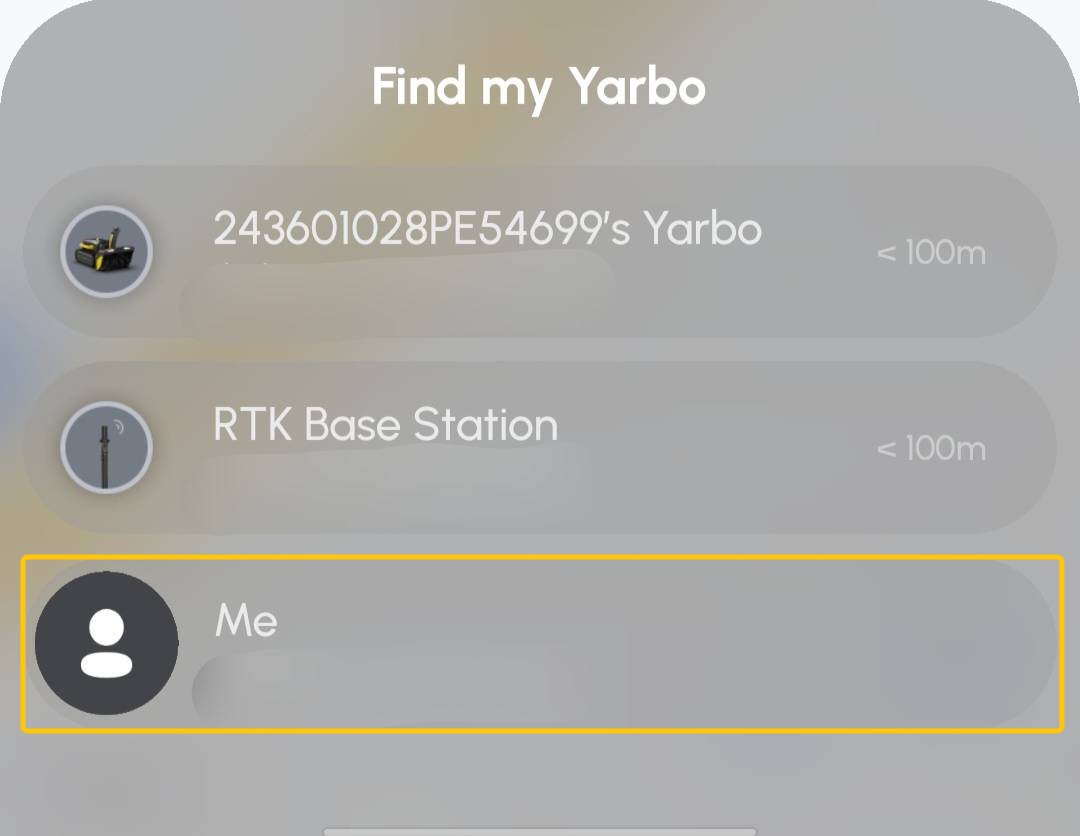
RTK Base StationとMeも位置確認に使う

Find My YarboではRTK Base Stationのオンライン状態と距離、自分の位置も確認できます。

機体、基地局、自分の位置関係が現場感覚と合わない場合は、GPSや通信の異常として記録します。
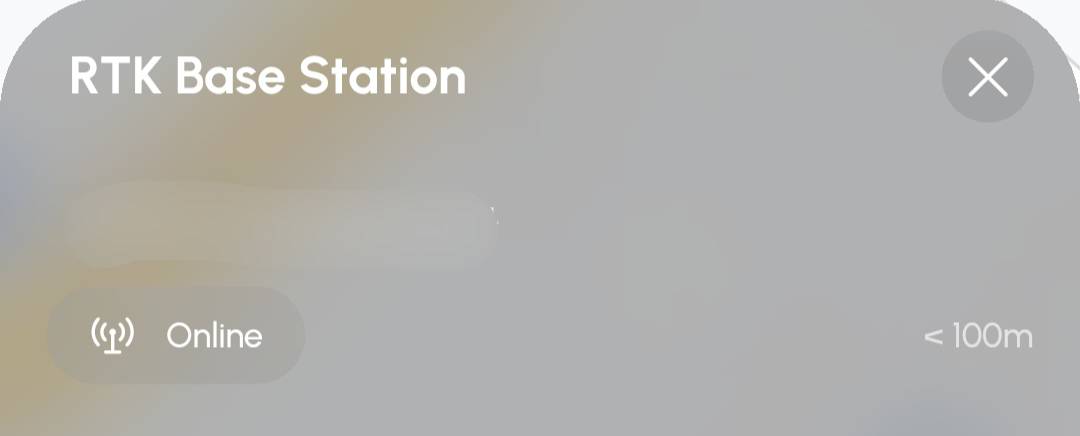
RTK Base Stationの行にOnlineと距離が表示されている
RTK Base Stationのオンライン表示Yarbo Wiki: Find My Yarbo
Find My YarboでRTK Base Stationの行が強調表示されている
RTK Base Stationの選択Yarbo Wiki: Find My Yarbo
Find My YarboでMeの行が強調表示されている
Meの選択Yarbo Wiki: Find My Yarbo
Me画面にMy Locationが表示されている
My LocationYarbo Wiki: Find My Yarbo

Yarbo Sharingでユーザーを共有する

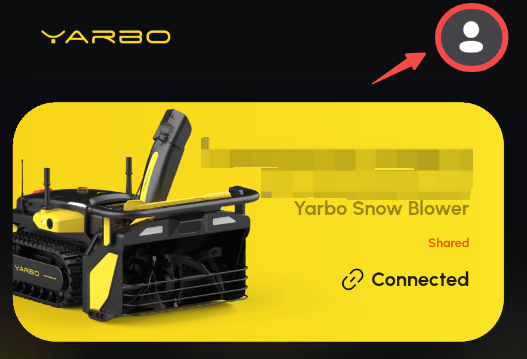
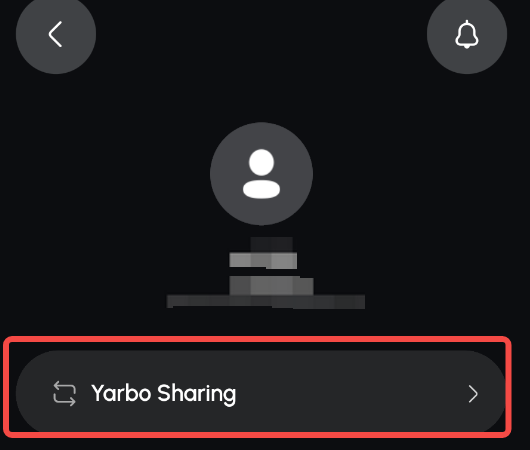
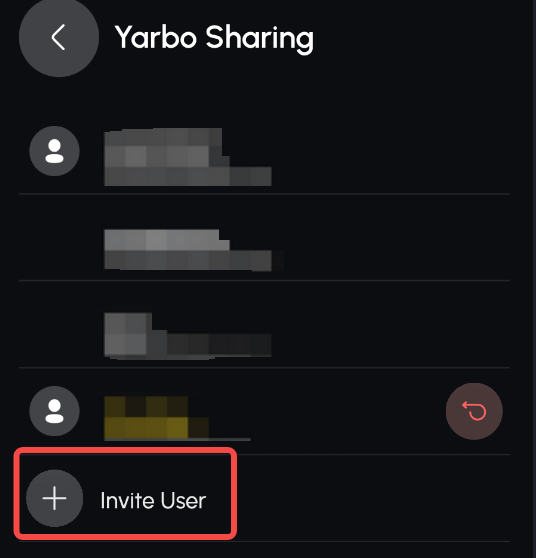
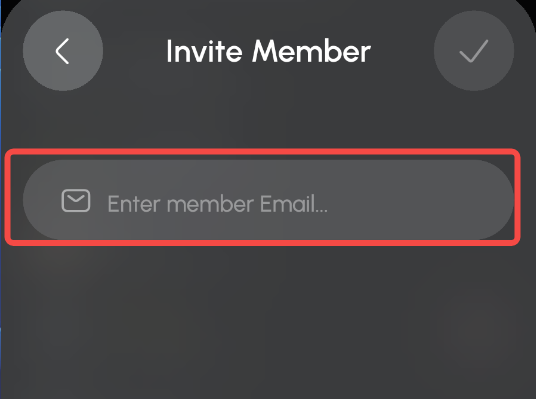
プロフィールからYarbo Sharingへ入り、Invite UserまたはInvite Memberでメールアドレスを入力すると、機体を複数ユーザーで共有できます。

共有ユーザーの追加、削除、権限整理はQYURU管理で行います。運用端末を増やしたい場合は依頼してください。

Yarboアプリのホームでプロフィールアイコンが赤矢印で示されている
プロフィール入口Yarbo Wiki: Share Device
プロフィール画面でYarbo Sharingが赤枠で示されている
Yarbo Sharing入口Yarbo Wiki: Share Device
Yarbo Sharing画面でInvite Userボタンが赤枠で示されている
Invite UserYarbo Wiki: Share Device
Invite Member画面でメールアドレス入力欄が赤枠で示されている
Invite Memberのメール入力Yarbo Wiki: Share Device

ホーム画面で開始前に見る項目

  • 機体名と装着モジュールが正しい
  • 通知、警告、エラーの未確認表示がない
  • ネットワーク表示が安定している
  • GPS表示が作業可能な状態である
  • バッテリー残量と充電状態に問題がない
  • Start、Recharge、Find My Yarboの操作前に実機周辺の安全を確認した

連絡先

株式会社QYURU

担当者:錦織大雅

電話番号
080-7052-3708
緊急連絡先
080-5835-0372
対応時間
午前9時から17時