コンテンツにスキップ

日常運用

QYURU

QYURU Manual

日常運用

作業計画、スケジュール、地図要素、作業前後の確認手順を整理します。

PDFをダウンロード

作業計画、スケジュール、地図要素

Section titled “作業計画、スケジュール、地図要素”

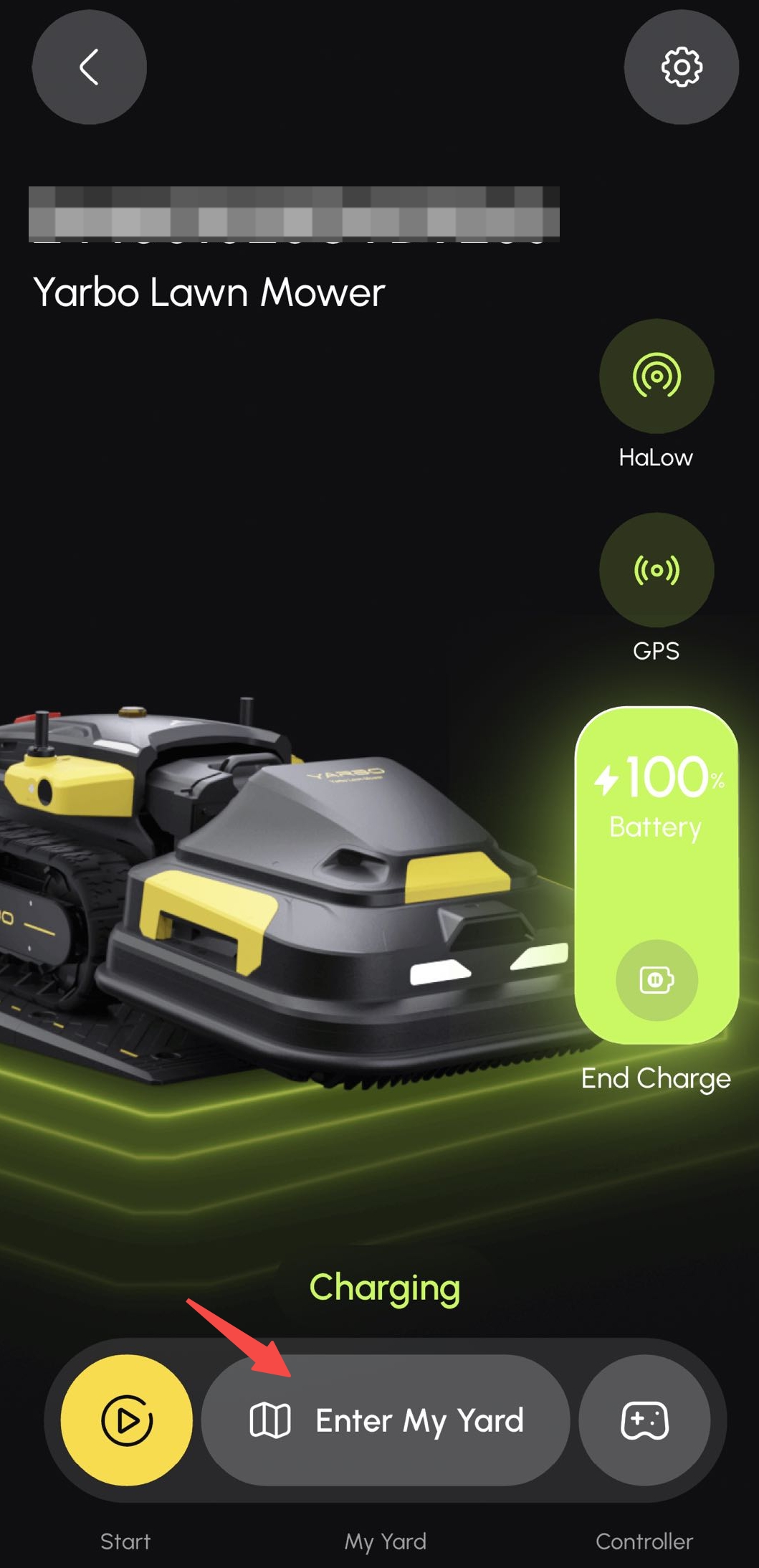
作業計画はホーム画面のStartから開く

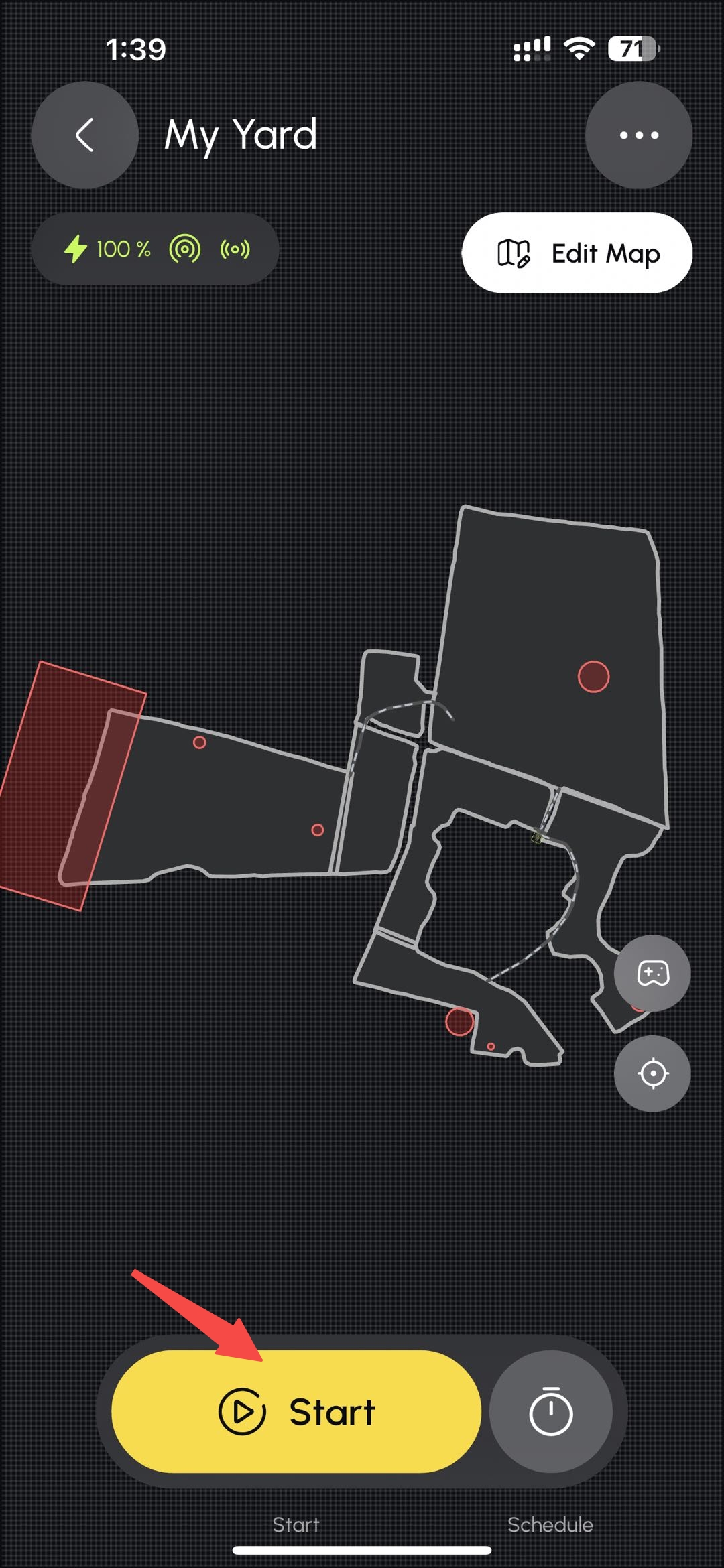
ホーム画面でバッテリー、GPS、通信を確認した後、Startから地図画面へ進みます。地図上で作業範囲を確認し、Startを押す前に周囲安全を見ます。

作業計画の新規作成や作業順の変更が必要な場合は、現場判断ではなくQYURUへ依頼します。

Yarboアプリのホーム画面でStartボタンが赤矢印で示されている
ホーム画面から作業計画へ進むYarbo Wiki: Create Work Plan
My Yard画面でStartボタンが赤矢印で示されている
地図上のStartボタンYarbo Wiki: Create Work Plan

作業計画一覧と作業対象を確認する

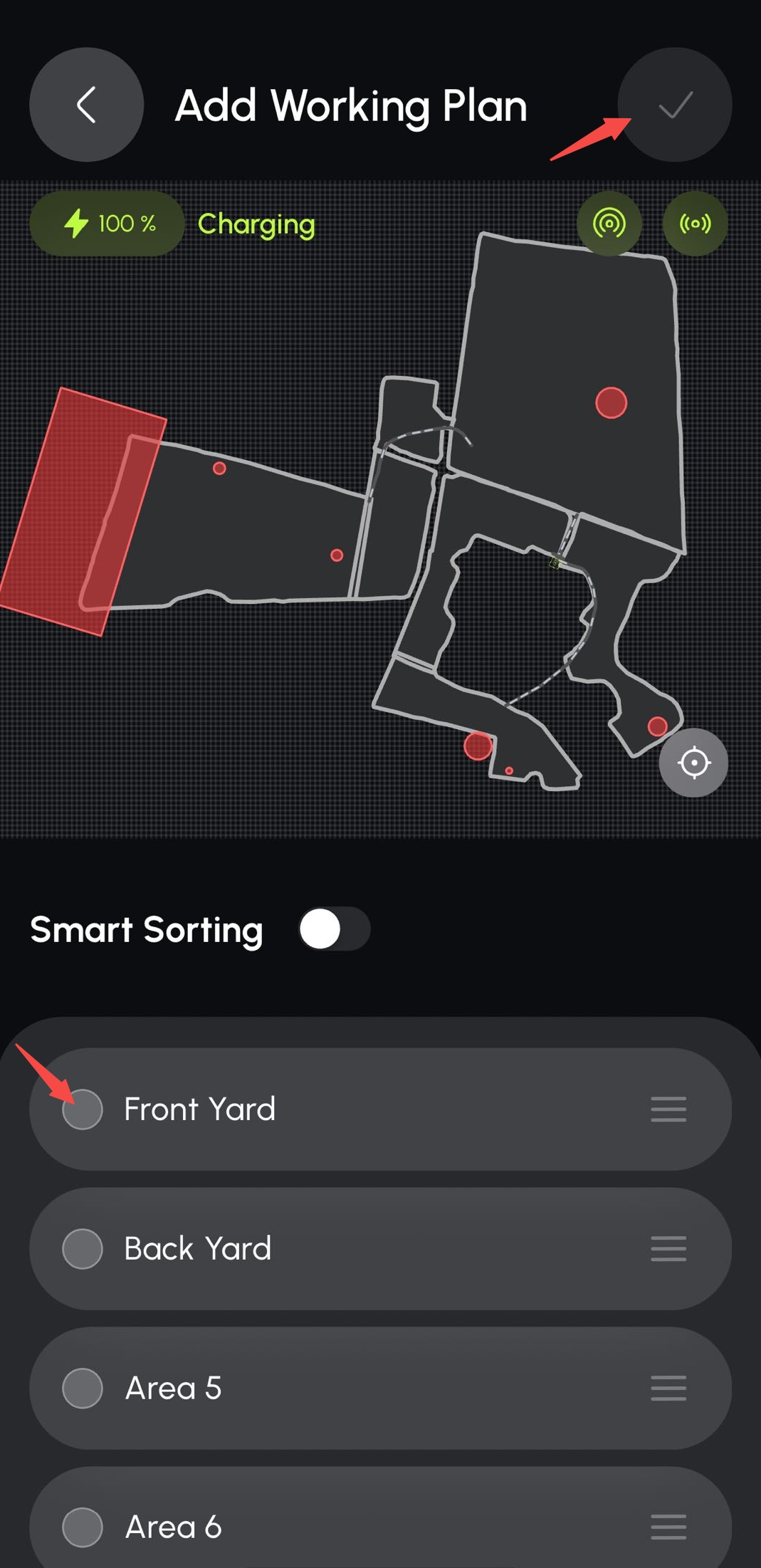
Work Plan画面ではPlan ListとSchedule入口が表示されます。Add Working Plan画面では作業対象のエリアや順番を組みます。

日常運用では、登録済みの計画名と当日の運用範囲が一致しているかを確認します。
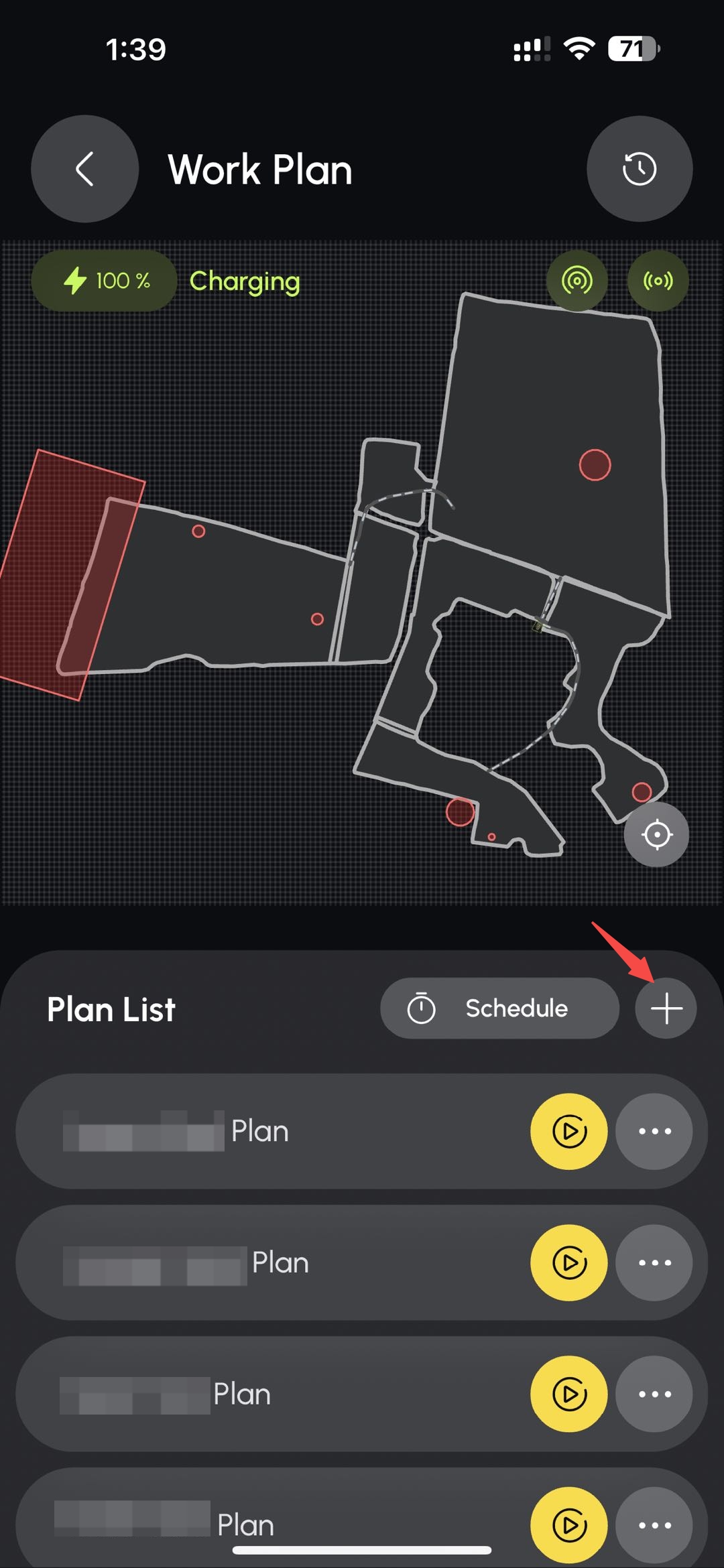
Work Plan画面にPlan ListとScheduleボタンが表示されている
Plan ListとSchedule入口Yarbo Wiki: Create Work Plan
Add Working Plan画面に作業対象エリアのリストが表示されている
Add Working PlanYarbo Wiki: Create Work Plan

スケジュールは作業計画一覧から開く

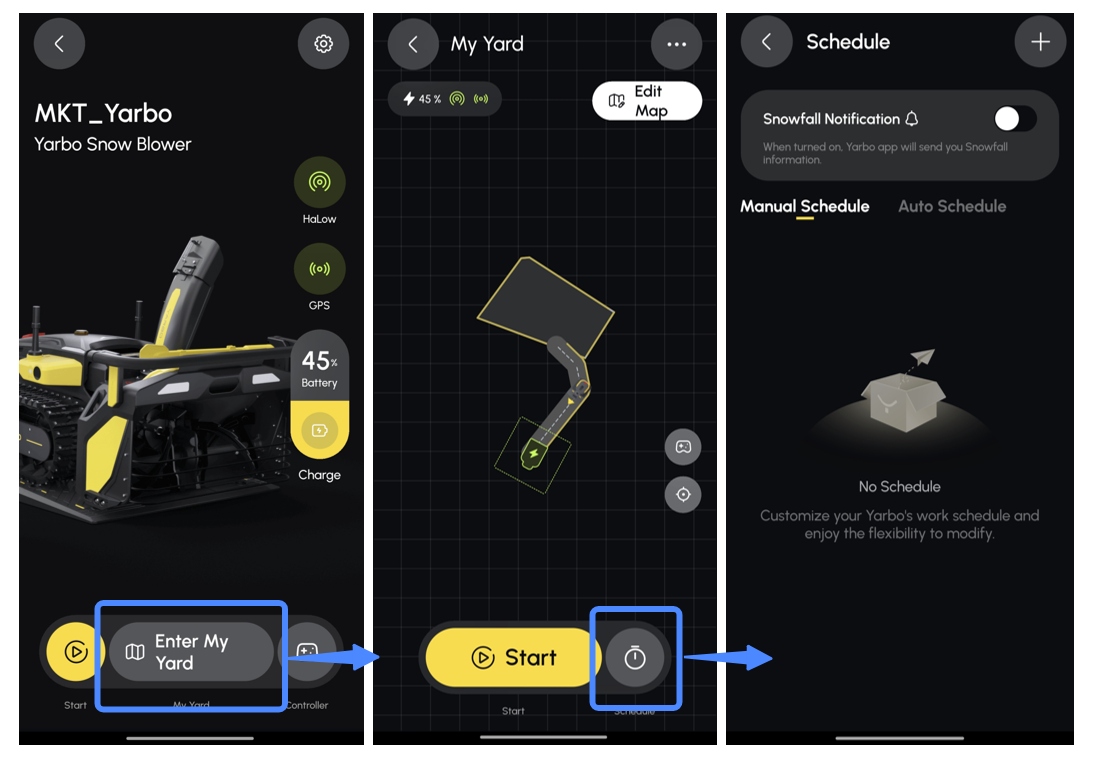
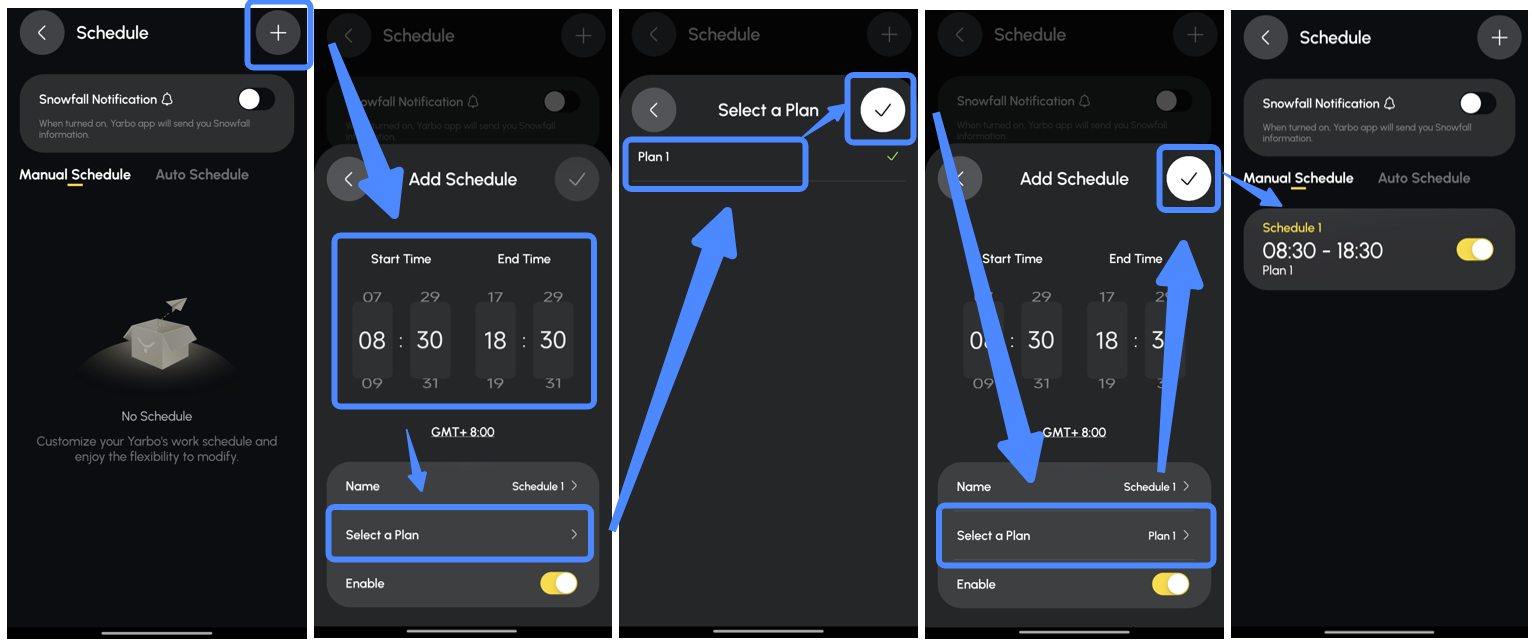
ScheduleはStartから作業計画へ入り、右上または作業計画一覧のScheduleボタンから開きます。

スケジュール実行前に、対象作業計画、開始時刻、終了時刻、繰り返し条件を確認します。

YarboアプリでStartからScheduleへ進む流れが青矢印で示されている
Scheduleへの入口Yarbo Wiki: What is Schedule
Yarboアプリ内でSchedule入口と追加ボタンが青矢印で示されている
Scheduleボタンの位置Yarbo Wiki: What is Schedule

Add Scheduleでは時刻、計画、繰り返しを確認する

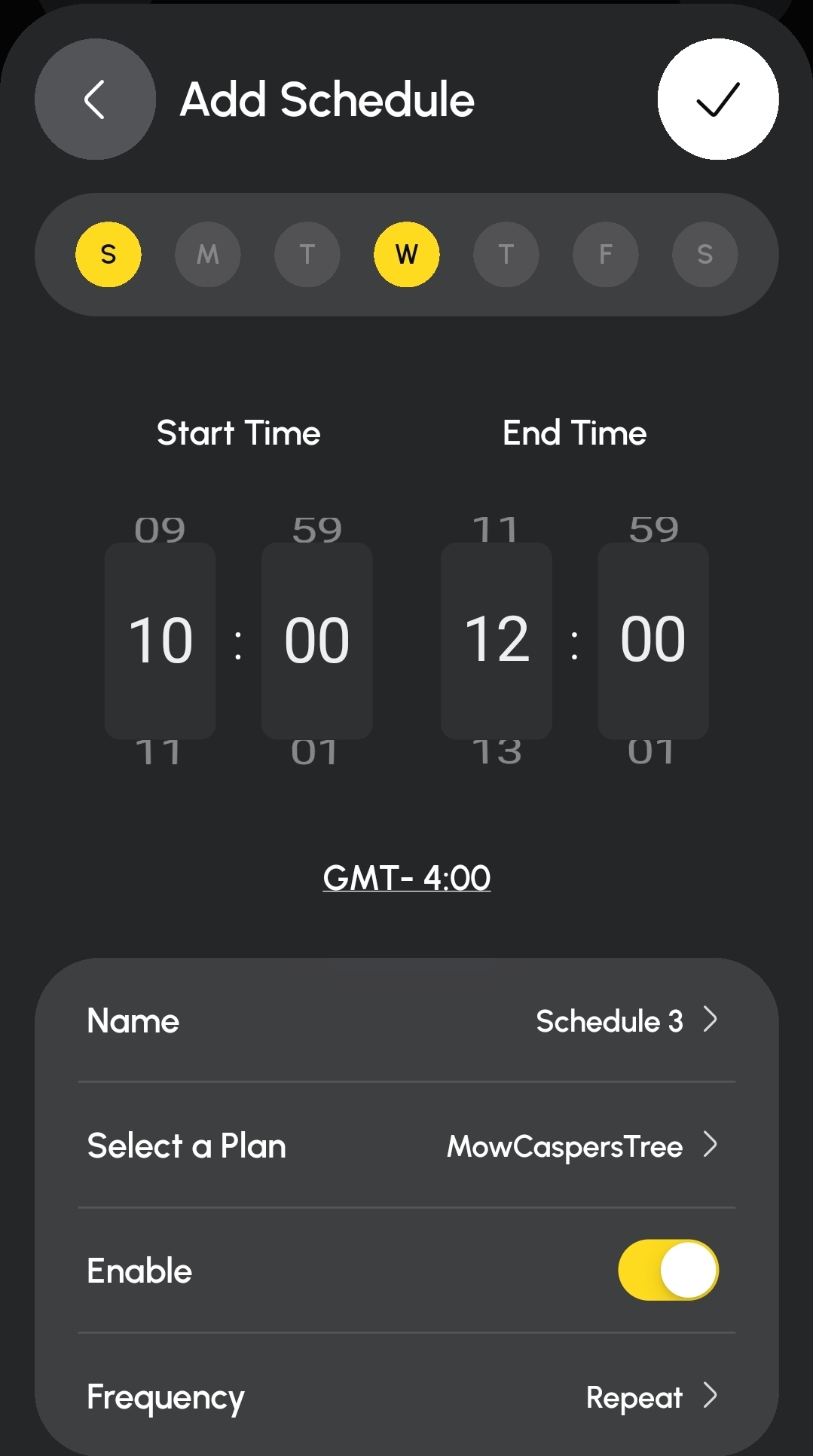
Add Schedule画面では曜日、開始時刻、終了時刻、名前、対象Plan、Enable、Frequencyを確認します。

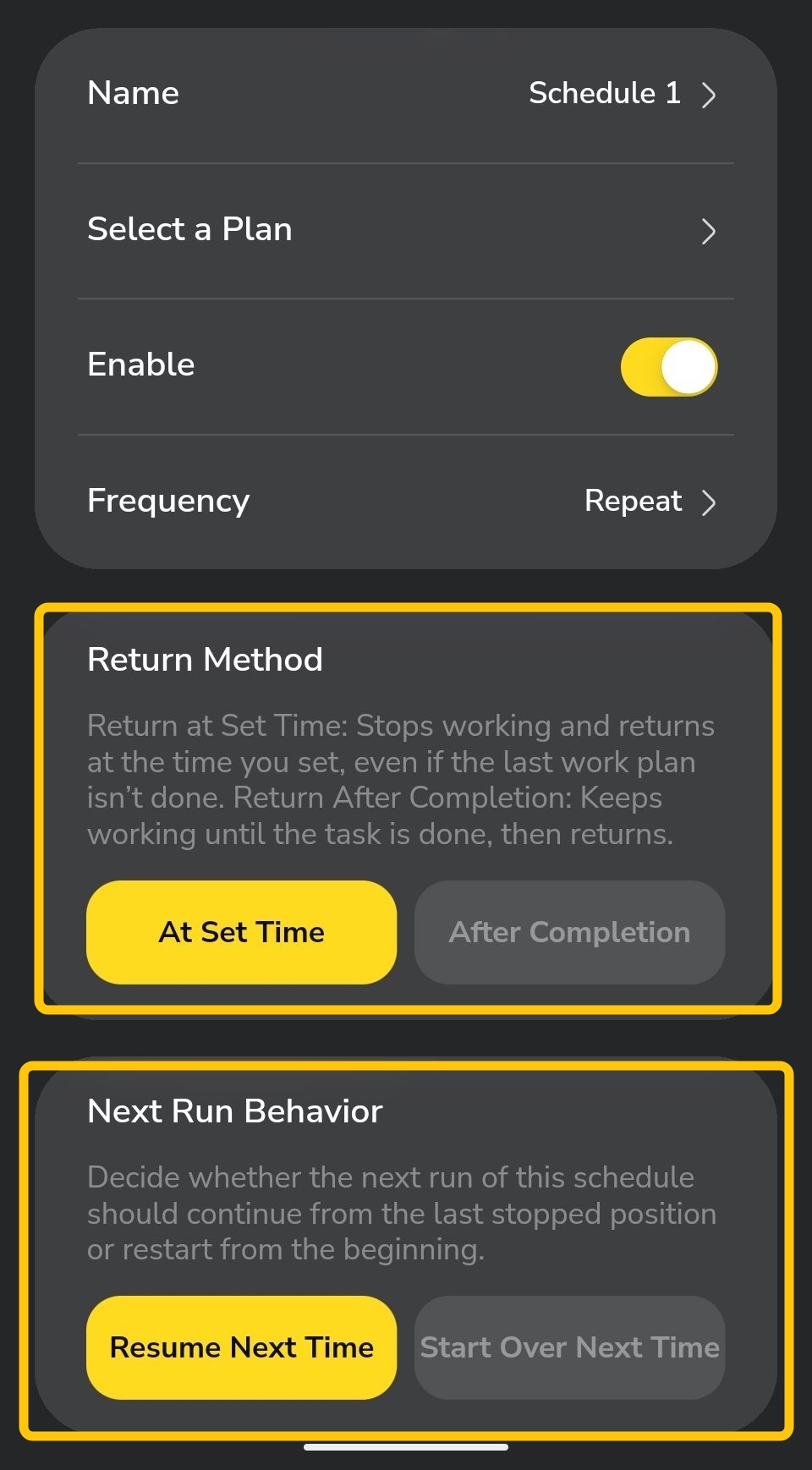
Return MethodやNext Run Behaviorは帰還・再開動作に関わるため、変更が必要な場合はQYURUへ確認します。
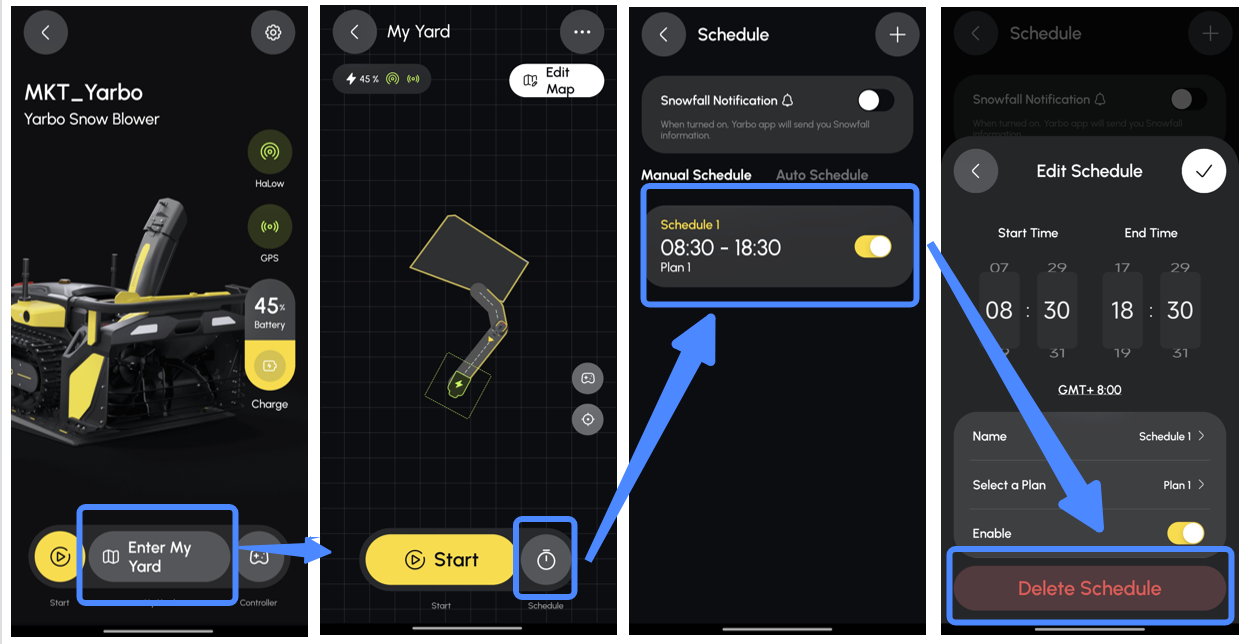
Add Schedule画面で曜日、時刻、Plan、Enable、Frequencyが表示されている
Add Scheduleの設定項目Yarbo Wiki: What is Schedule
Schedule画面でReturn MethodとNext Run Behaviorが黄色枠で示されている
Return MethodとNext Run BehaviorYarbo Wiki: What is Schedule
Add Schedule画面で日曜と水曜、10時から12時の例が表示されている
ユーザーFAQのスケジュール例Yarbo Wiki: Read Me First FAQ

作業エリア、Pathway、No-go zoneを区別する

作業エリアは作業する面、Pathwayは移動経路、No-go zoneは避ける範囲です。Docking stationから作業エリアへつながる経路も重要です。

ユーザーFAQでも、Pathwayの端点やNo-go zoneの置き方が作業結果に影響すると説明されています。地図調整はQYURUへ依頼します。
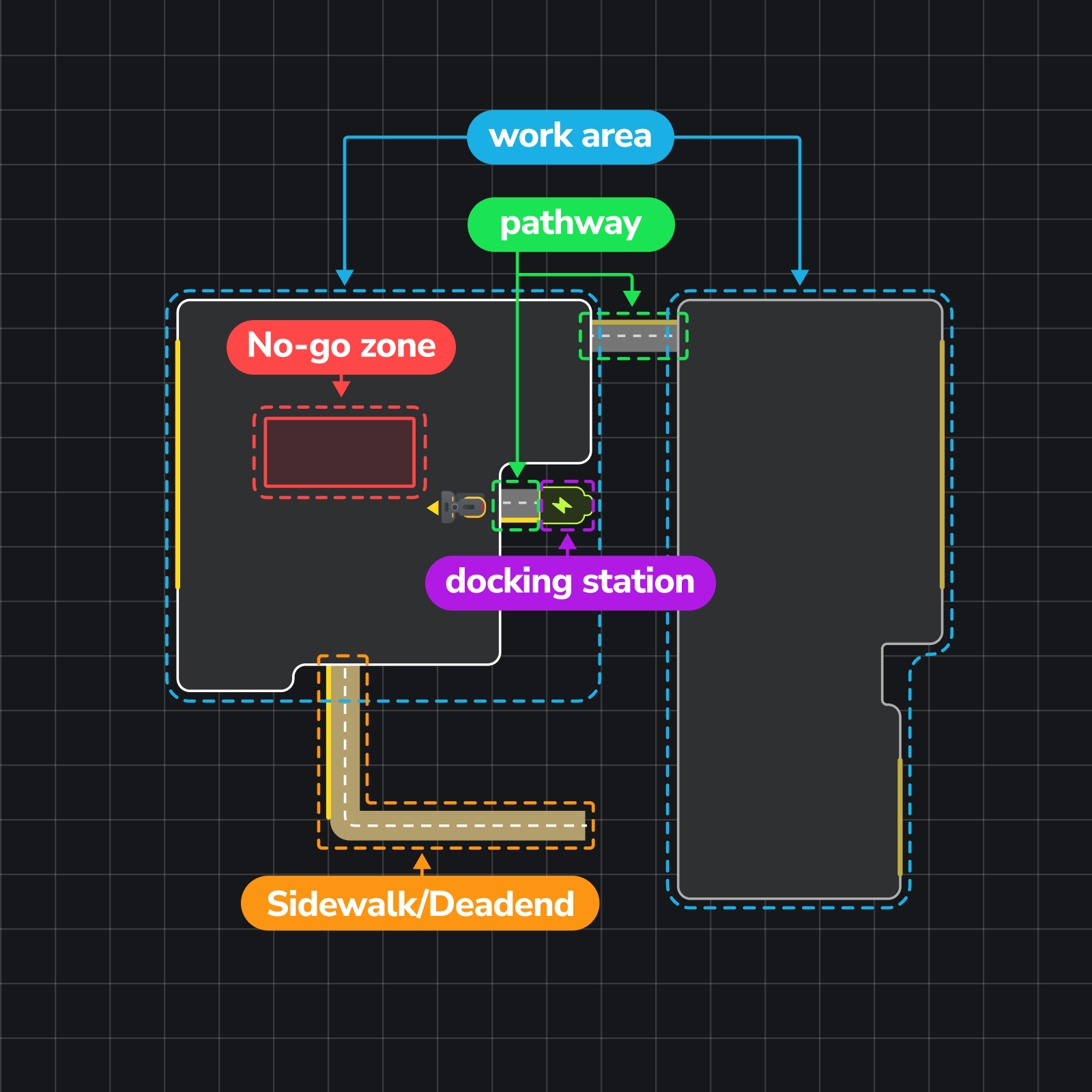
work area、pathway、No-go zone、docking stationが色分けされた地図例
地図要素の関係Yarbo Wiki: Pathway / Working Area / Sidewalk
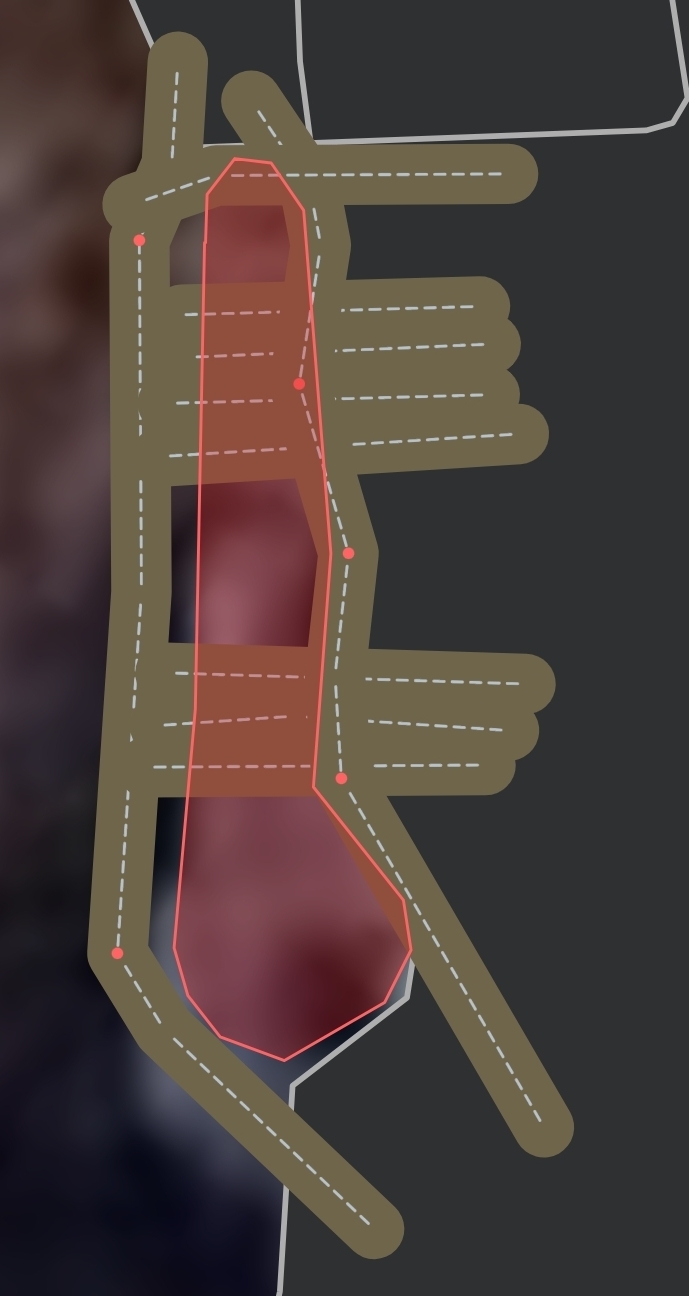
地図上に赤い作業範囲と走行経路が表示されている
作業経路の例Yarbo Wiki: Read Me First FAQ
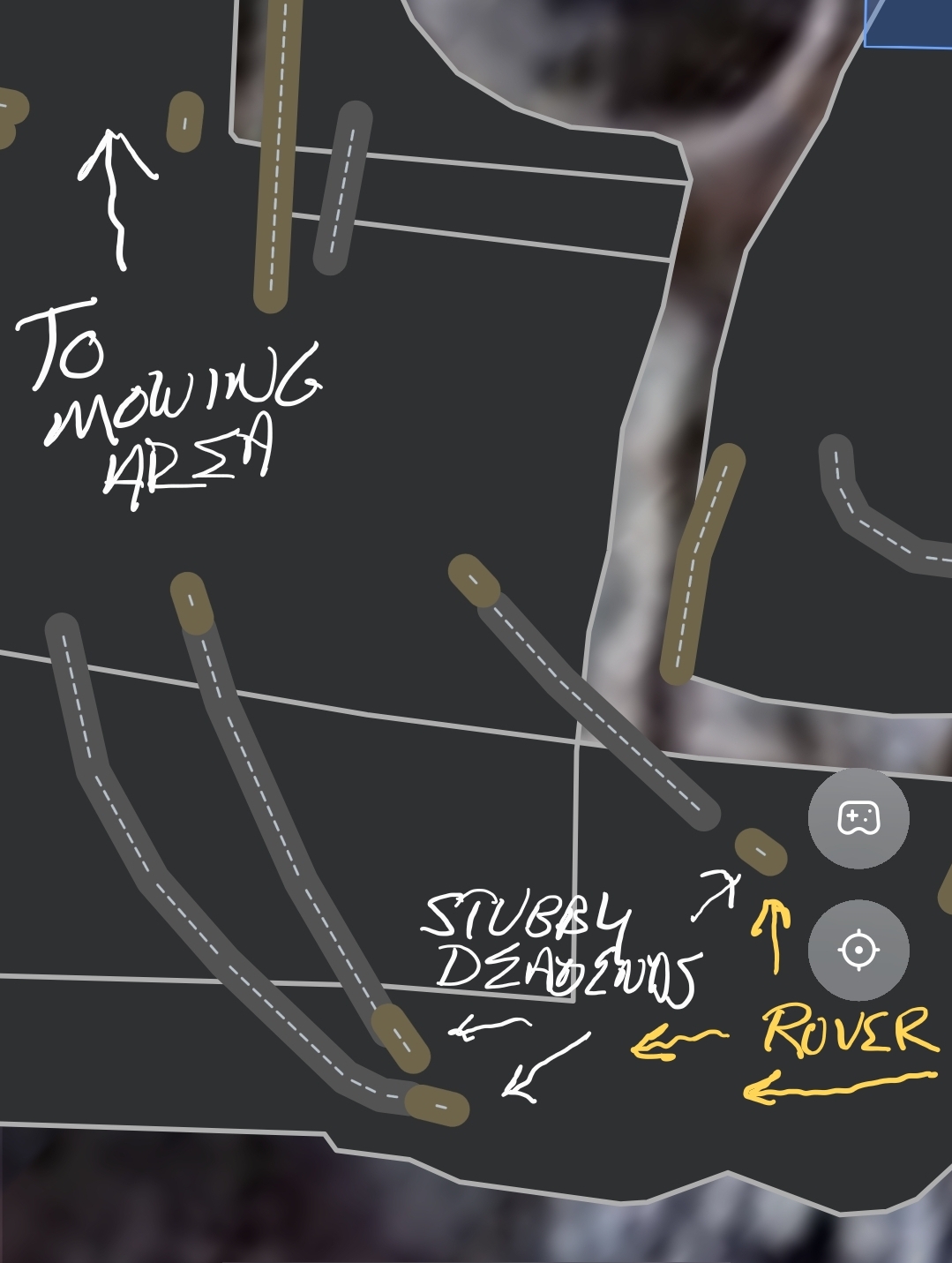
地図上にPathway、Driveway、Riverなどのメモが書き込まれている
Pathwayと周辺条件のメモ例Yarbo Wiki: Read Me First FAQ

作業中はアプリ表示と実機状態を照合する

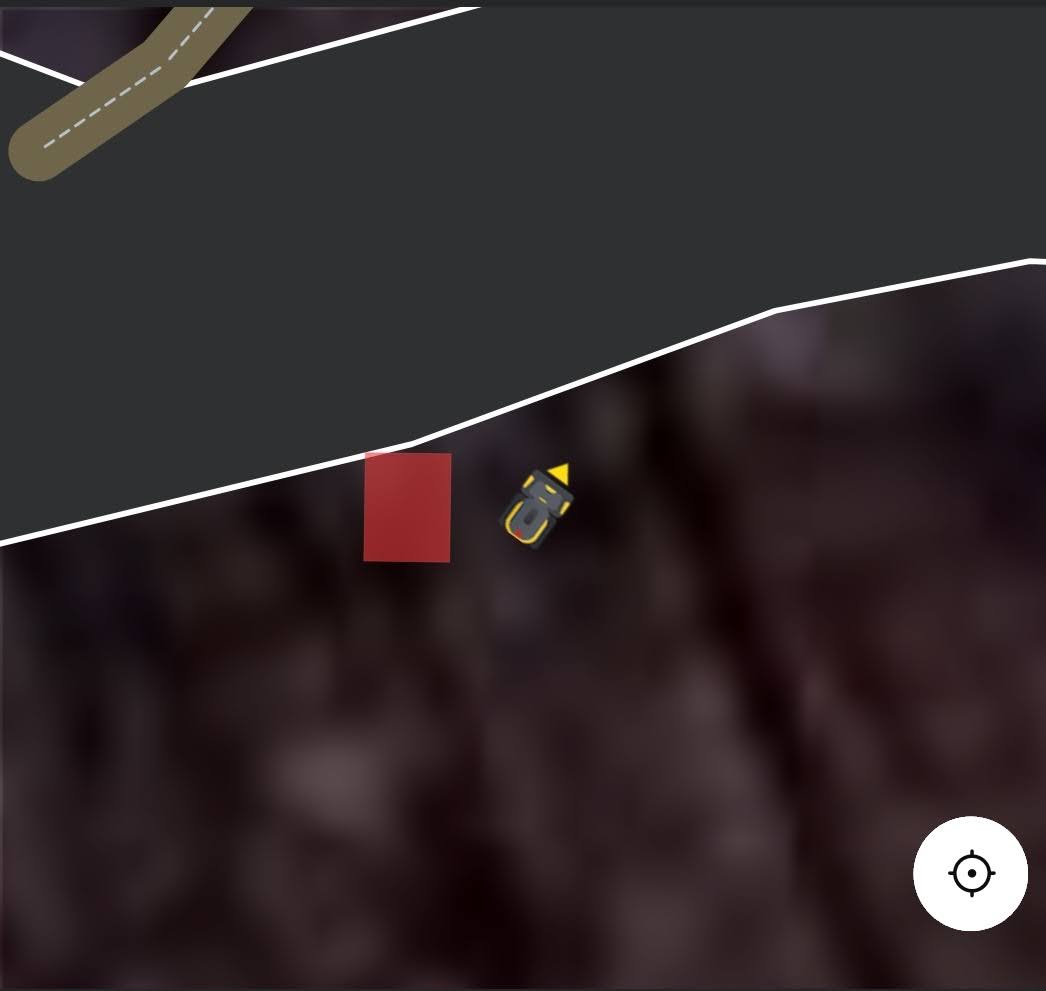
作業中は、アプリ上のYarbo位置、作業済みライン、進入禁止範囲、実機の動きが一致しているかを確認します。

地図上の位置が大きくずれる、作業範囲外に見える、同じ場所で停止する場合は、作業を止めて記録します。
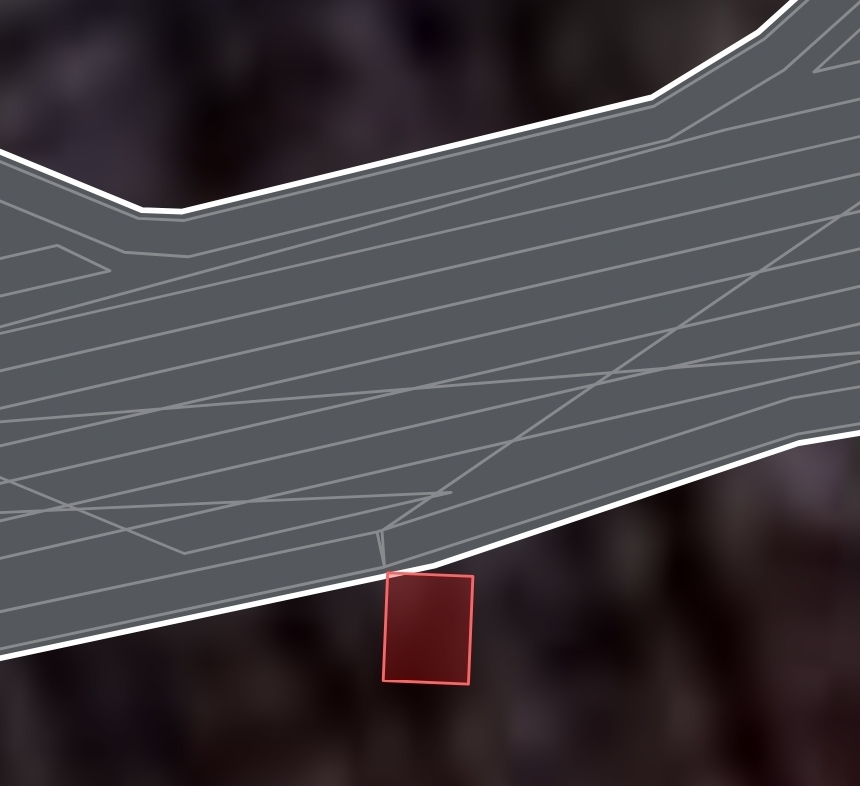
Yarboアプリの地図で赤い範囲が作業ラインの近くに表示されている
地図上の範囲外表示例Yarbo Wiki: Read Me First FAQ
地図上の赤い範囲付近にYarboアイコンと現在地ボタンが表示されている
Yarbo位置のずれ確認例Yarbo Wiki: Read Me First FAQ

作業前確認

  • 作業範囲に人、車両、障害物がない
  • 路面、積雪、凍結、視界、風の状態に懸念がない
  • 本体、ドッキングステーション周辺、センサー、走行部に汚れや異物がない
  • アプリの通信、GPS、バッテリー、警告表示に問題がない
  • 作業計画名、対象エリア、スケジュール時刻が当日の運用と一致している

作業中・作業後確認

  • Yarboが登録済み範囲内を走行している
  • アプリ表示と実機状態が一致している
  • 異音、空転、引っかかり、想定外停止がない
  • 作業後に停止またはドッキング位置へ戻っている
  • 作業後に汚れ、破損、警告表示、未完了作業を確認した

連絡先

株式会社QYURU

担当者:錦織大雅

電話番号
080-7052-3708
緊急連絡先
080-5835-0372
対応時間
午前9時から17時